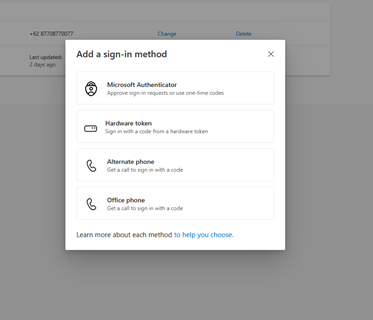
# AKTIVASI MFA (Microsoft Authenticator)

# Menambahkan nomor HP untuk menerima OTP

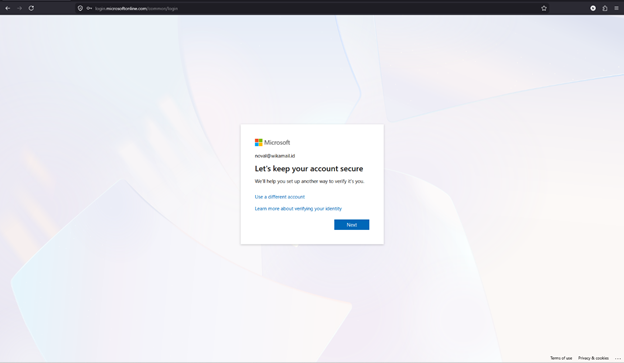
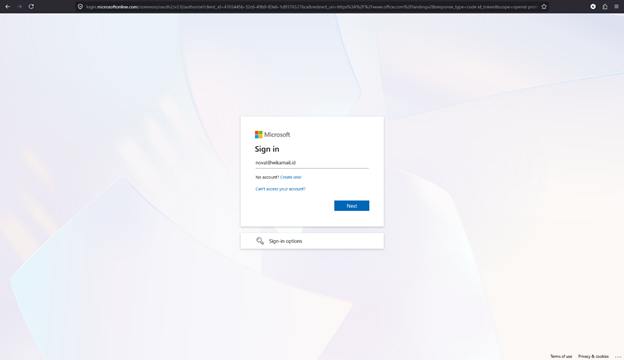
<span style="mso-bidi-font-family: Aptos; mso-bidi-theme-font: minor-latin; mso-no-proof: yes;"><span style="mso-list: Ignore;">1.<span style="font: 7.0pt 'Times New Roman';"> </span></span></span>Lakukan login microsoft office seperti biasa.
<span style="mso-no-proof: yes;">![](https://kb-sla.wika.co.id/uploads/images/gallery/2026-05/embedded-image-eupvsybh.png)</span>

<span style="mso-bidi-font-family: Aptos; mso-bidi-theme-font: minor-latin;"><span style="mso-list: Ignore;">2.<span style="font: 7.0pt 'Times New Roman';"> </span></span></span>Klik Next.

<span style="mso-no-proof: yes;">![](https://kb-sla.wika.co.id/uploads/images/gallery/2026-05/embedded-image-g2dg6wxr.png)</span>

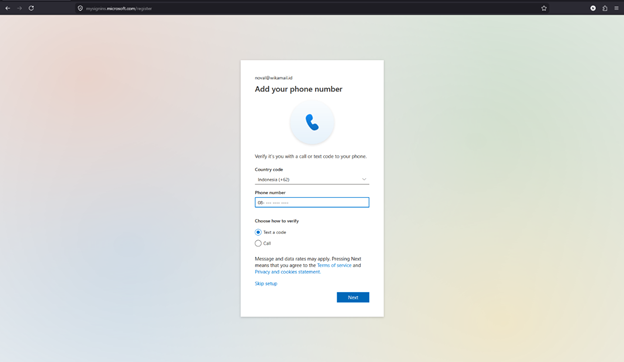
<span style="mso-bidi-font-family: Aptos; mso-bidi-theme-font: minor-latin;"><span style="mso-list: Ignore;">3.<span style="font: 7.0pt 'Times New Roman';"> </span></span></span>Apabila diminta mengisi nomor handphone, lakukan isi nomor HP aktif untuk menerima kode OTP. (<span style="color: #ee0000;">jangan klik Skip setup</span>).

<span style="mso-no-proof: yes;">![](https://kb-sla.wika.co.id/uploads/images/gallery/2026-05/embedded-image-nxutzl1n.png)</span>

<span style="mso-no-proof: yes;"> </span>

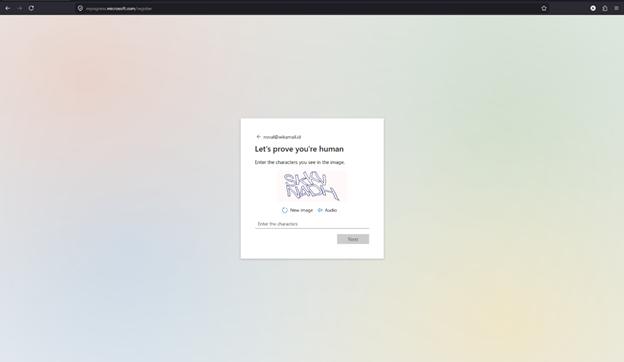
<span style="mso-bidi-font-family: Aptos; mso-bidi-theme-font: minor-latin;"><span style="mso-list: Ignore;">4.<span style="font: 7.0pt 'Times New Roman';"> </span></span></span>Isi captcha sesuai gambar terlampir.

<span style="mso-no-proof: yes;">![](https://kb-sla.wika.co.id/uploads/images/gallery/2026-05/embedded-image-kvu79mjy.png)</span>

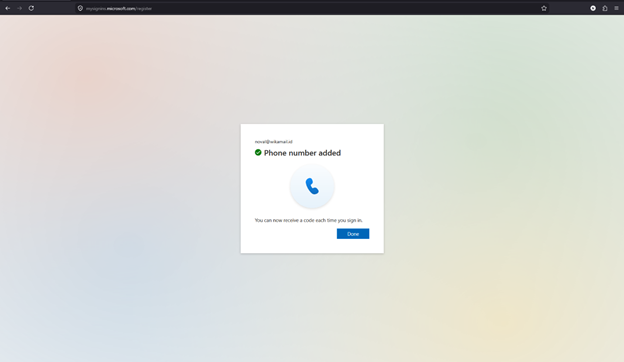
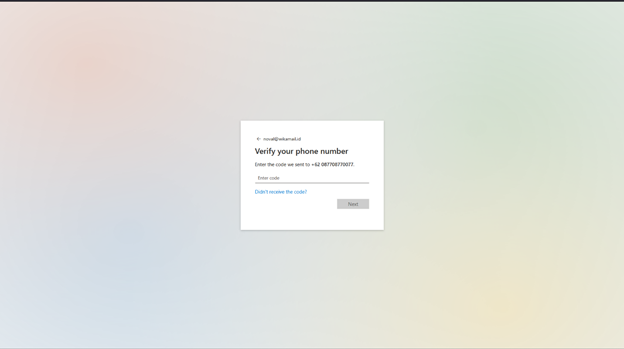
<span style="mso-bidi-font-family: Aptos; mso-bidi-theme-font: minor-latin;"><span style="mso-list: Ignore;">5.<span style="font: 7.0pt 'Times New Roman';"> </span></span></span>Setelah dapat SMS / chat Whatsapp dari Microsoft. Silakan isi kode tersebut untuk verifikasi.
<span style="mso-no-proof: yes;">![](https://kb-sla.wika.co.id/uploads/images/gallery/2026-05/embedded-image-eg3jj2gn.png)</span>

<span style="mso-bidi-font-family: Aptos; mso-bidi-theme-font: minor-latin;"><span style="mso-list: Ignore;">6.<span style="font: 7.0pt 'Times New Roman';"> </span></span></span>Selesai.

<span style="mso-no-proof: yes;">![](https://kb-sla.wika.co.id/uploads/images/gallery/2026-05/embedded-image-amqtikpg.png)</span>

**<span style="font-size: 16.0pt; line-height: 115%;"> </span>**

**<span style="font-size: 16.0pt; line-height: 115%;"> </span>**<span style="mso-no-proof: yes;"></span>

# Menambahkan Microsoft Authenticator

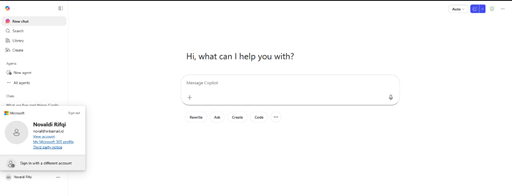
<span style="mso-bidi-font-family: Aptos; mso-bidi-theme-font: minor-latin;"><span style="mso-list: Ignore;">1.<span style="font: 7.0pt 'Times New Roman';"> </span></span></span>Buka menu profil di kiri bawah, pilih **view account**.
<span style="mso-no-proof: yes;">![](https://kb-sla.wika.co.id/uploads/images/gallery/2026-05/embedded-image-3itoqpgw.png)</span>

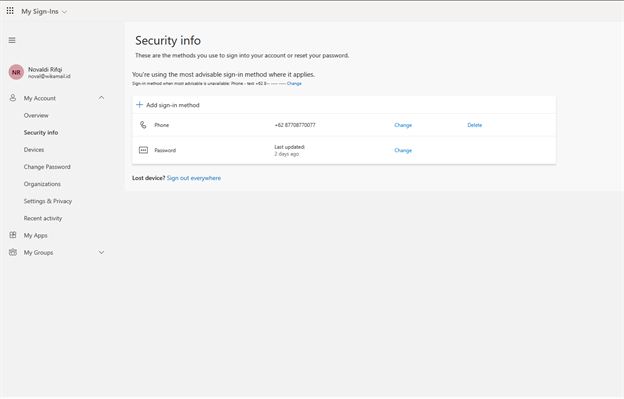
<span style="mso-bidi-font-family: Aptos; mso-bidi-theme-font: minor-latin;"><span style="mso-list: Ignore;">2.<span style="font: 7.0pt 'Times New Roman';"> </span></span></span>Pilih **security info** pada tab kiri, lalu klik **Add sign-in method**.
<span style="mso-no-proof: yes;">![](https://kb-sla.wika.co.id/uploads/images/gallery/2026-05/embedded-image-syjaqsym.png)</span>

<span style="mso-bidi-font-family: Aptos; mso-bidi-theme-font: minor-latin;"><span style="mso-list: Ignore;">3.<span style="font: 7.0pt 'Times New Roman';"> </span></span></span>Pilih Microsoft Authenticator.

<span style="mso-no-proof: yes;">![](https://kb-sla.wika.co.id/uploads/images/gallery/2026-05/embedded-image-vzqskd8n.png)</span>

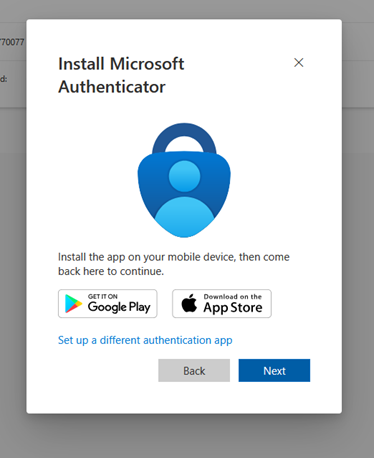
<span style="mso-bidi-font-family: Aptos; mso-bidi-theme-font: minor-latin;"><span style="mso-list: Ignore;">4.<span style="font: 7.0pt 'Times New Roman';"> </span></span></span>Download microsoft authenticator di playstore / appstore sesuai gadget.
<span style="mso-no-proof: yes;">![](https://kb-sla.wika.co.id/uploads/images/gallery/2026-05/embedded-image-e1tartjz.png)</span>

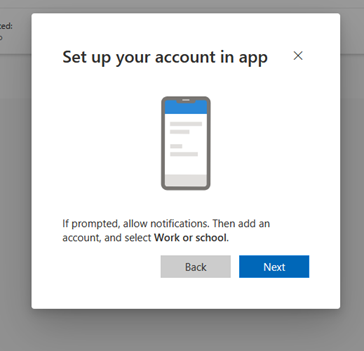
<span style="mso-bidi-font-family: Aptos; mso-bidi-theme-font: minor-latin;"><span style="mso-list: Ignore;">5.<span style="font: 7.0pt 'Times New Roman';"> </span></span></span>Lakukan login microsoft pada aplikasi Microsoft Authenticator di handphone, lalu klik Next pada halaman web.
<span style="mso-no-proof: yes;">![](https://kb-sla.wika.co.id/uploads/images/gallery/2026-05/embedded-image-1wy5gpfp.png)</span>

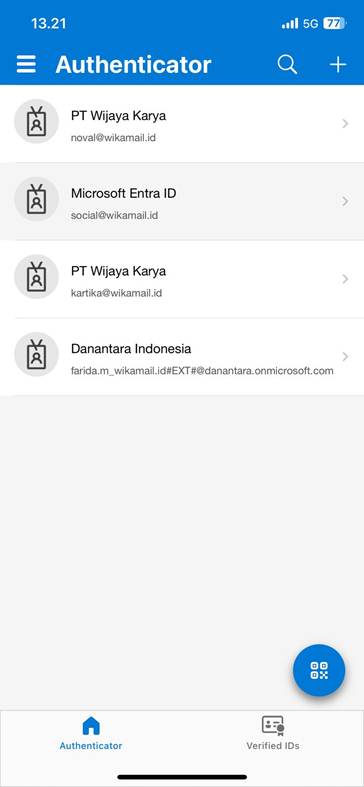
<span style="mso-bidi-font-family: Aptos; mso-bidi-theme-font: minor-latin;"><span style="mso-list: Ignore;">6.<span style="font: 7.0pt 'Times New Roman';"> </span></span></span>Pada aplikasi Microsoft Authenticator, klik add QR code di kanan bawah.
<span style="mso-no-proof: yes;">![](https://kb-sla.wika.co.id/uploads/images/gallery/2026-05/embedded-image-goa8omdz.jpeg)</span>

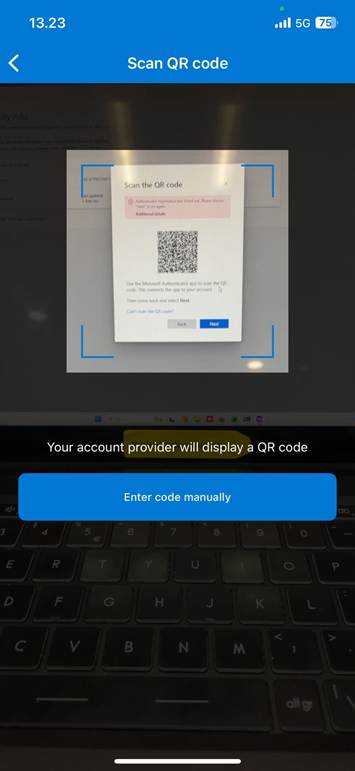
<span style="mso-bidi-font-family: Aptos; mso-bidi-theme-font: minor-latin;"><span style="mso-list: Ignore;">7.<span style="font: 7.0pt 'Times New Roman';"> </span></span></span>Scan qr code yang tampil di halaman web untuk menambahkan.
<span style="mso-no-proof: yes;">![](https://kb-sla.wika.co.id/uploads/images/gallery/2026-05/embedded-image-uurbtgcp.jpeg)</span>