BW - BPC
Installer dan Dokumentasi mengenai aplikasi BW dan BPC
Persiapan Penggunaan Aplikasi
Persiapan Penggunaan Aplikasi
Instalasi
Langkah install Add-in Analysis Office :
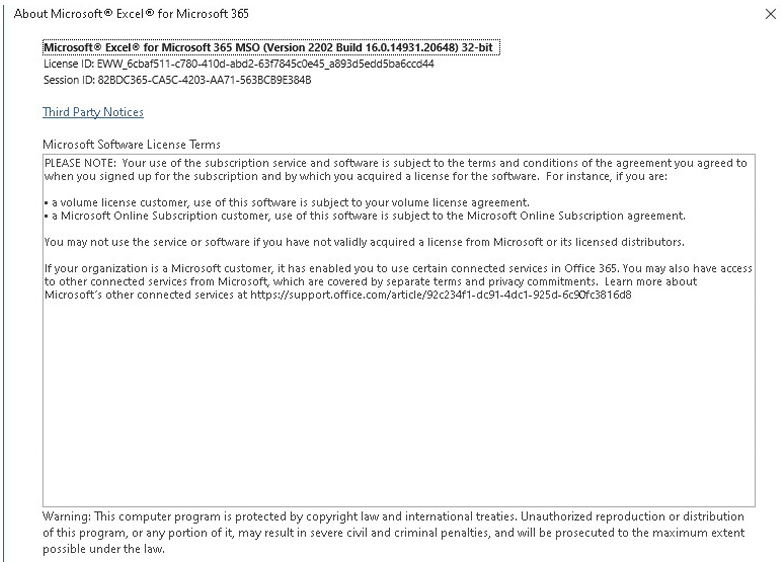
- Pastikan versi Microsoft Excel yang terinstall (32-bit atau 64-bit) Pada Menu Excel klik File > Account > About Excel

- Silahkan download Analysis Office Add-in sesuai versi Microsoft Excel yang terinstall
pada link berikut
- Apabila ada error Microsoft Visual Studio 2010 ++ muncul saat mencoba install, maka sebelum menjalankan installer Analysis Office. Install Microsoft Visual Studio redist 2010 terlebih dahulu sesuai link pada Langkah 2. Jika tidak ada error lanjut ke Langkah 4
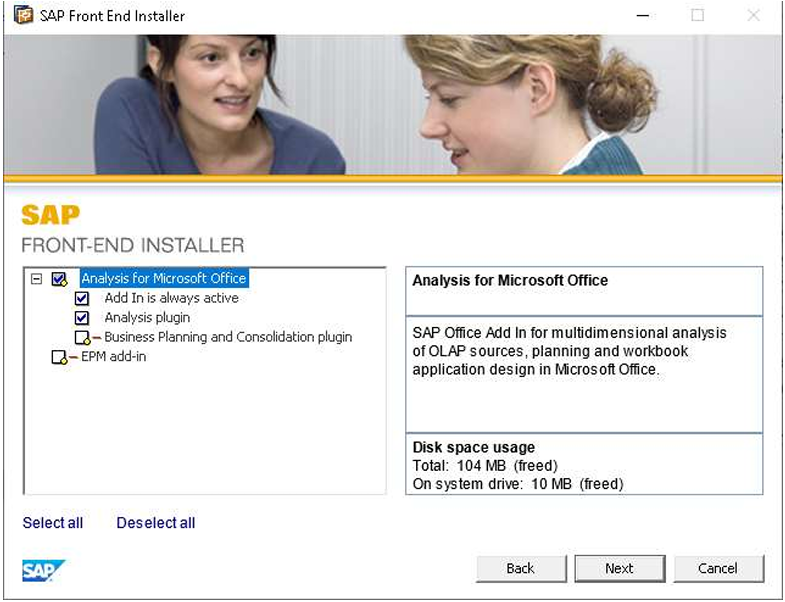
- Muncul layar untuk install, klik Next, lalu muncul layar untuk pilihan Add-in yang akan di install. Untuk membuka SAP BW dan BPC report, yang perlu di centang yaitu Add In is always active dan Analysis plugin kemudian klik Next dan install.

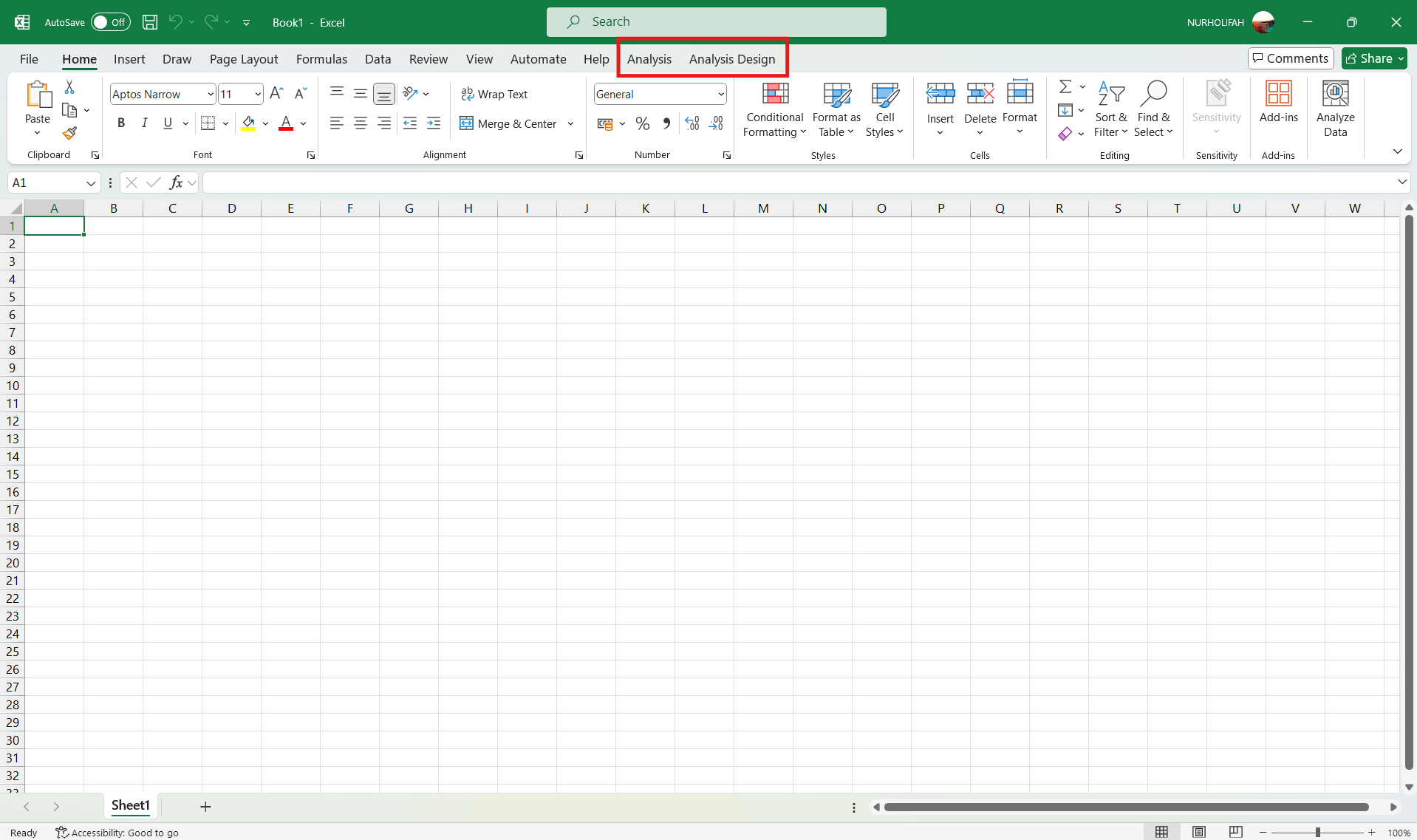
- Setelah proses installasi selesai, buka Microsoft Excel pastikan menu Analysis sudah muncul di bagian menu atas

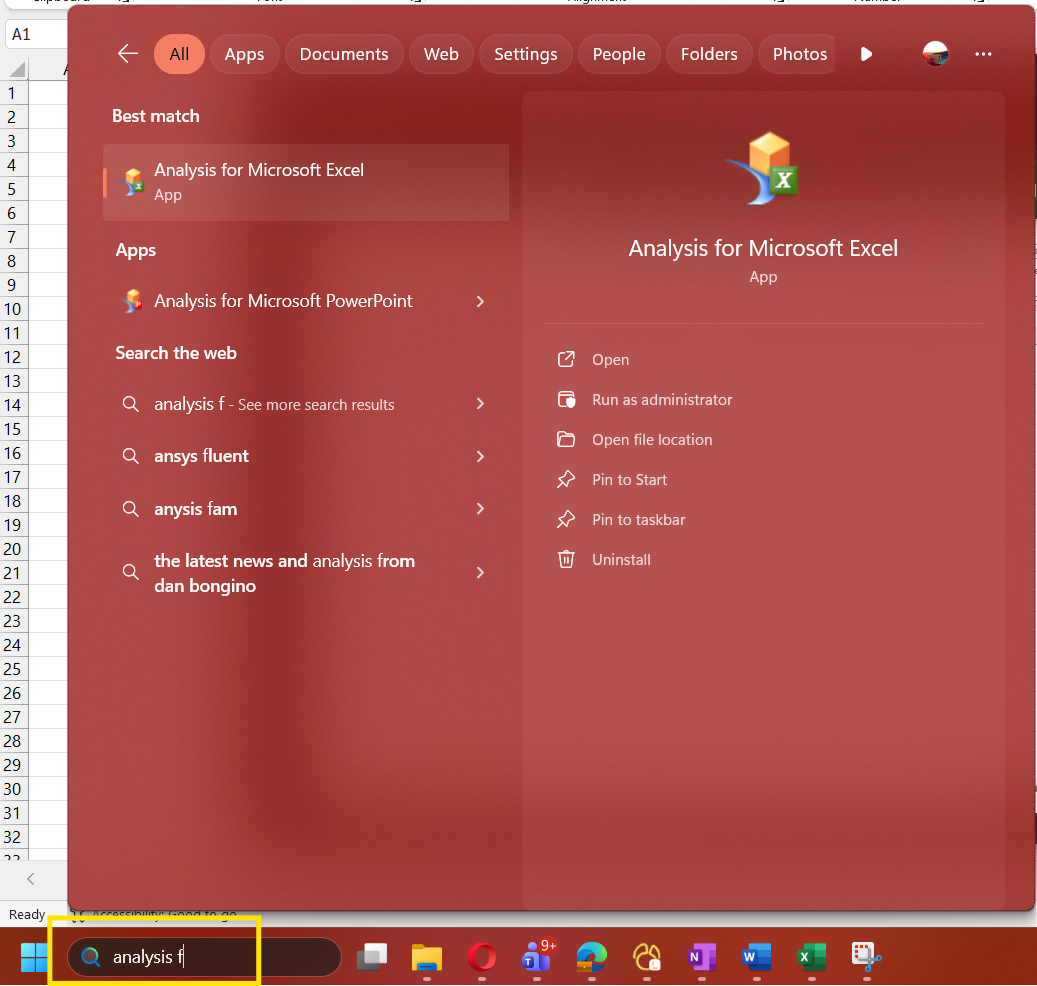
- Apabila menu Analysis belum ada, silahkan buka melalui menu Search Windows di kiri bawah.

Persiapan Penggunaan Aplikasi
Membuat Koneksi
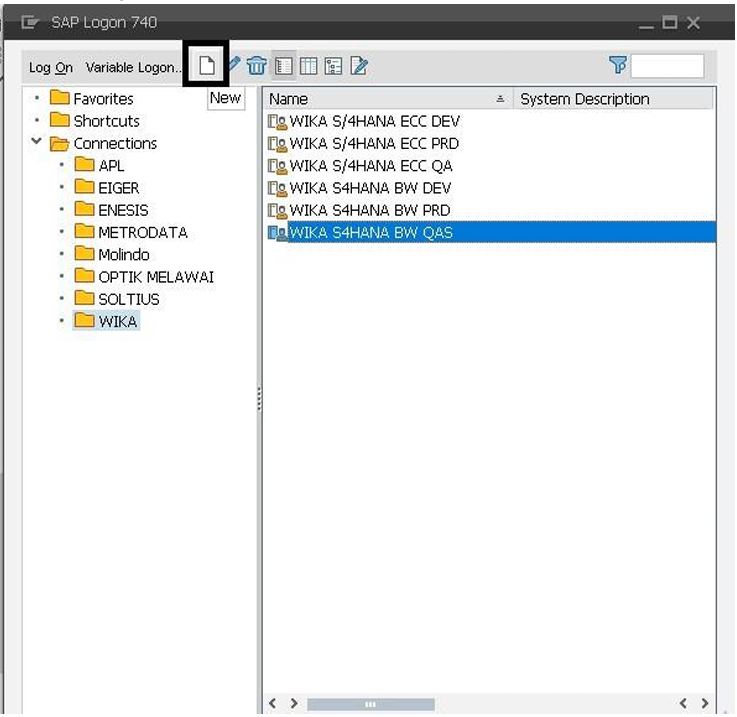
- Buka SAP Logon. Klik New untuk add alamat server BW PROD.

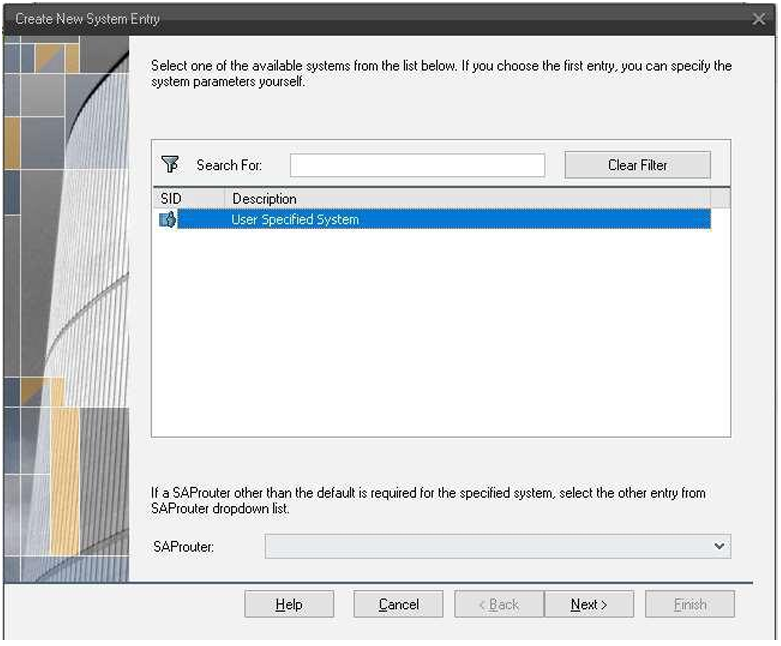
- Create New System Entry. Klik Next

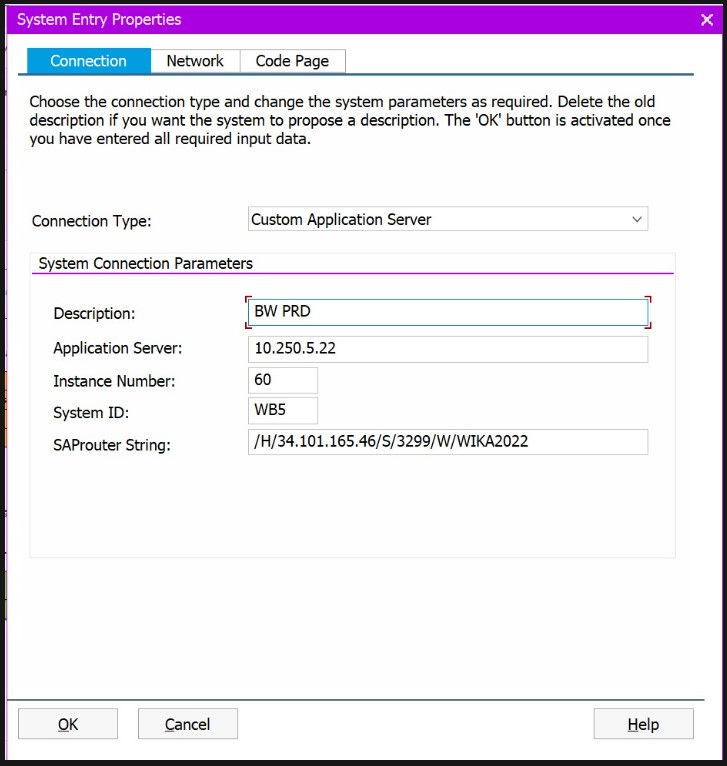
- Input alamat Server BW PROD. Description, Application Server, Instance Number, System ID, SAProuter String. Jika sudah terisi semua Klik Finish

Persiapan Penggunaan Aplikasi
Akses Aplikasi
Akses BW :
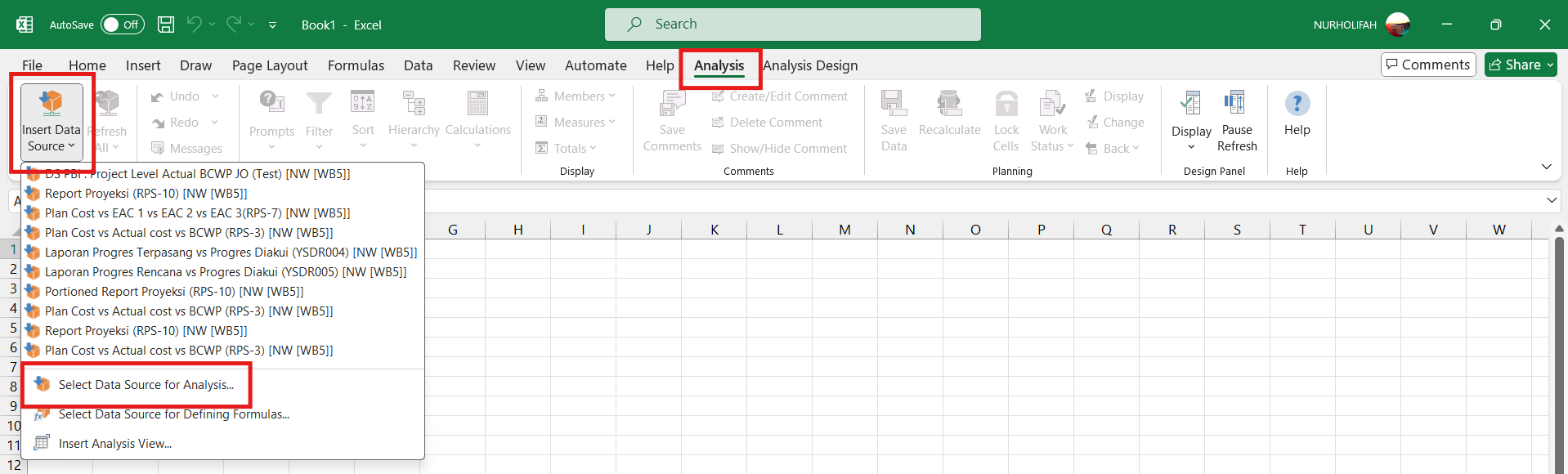
- Untuk mengakses BW, silahkan buka excel lalu pilih tab Analysis -> Insert Data Source -> Select Data Source For Analysis

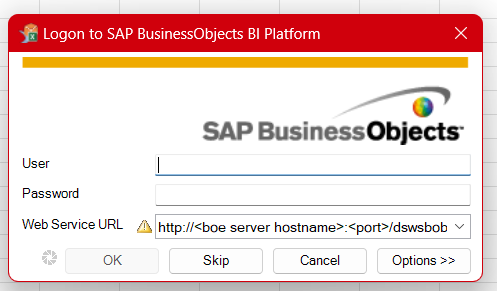
- Klik Skip pada Logon to SAP BusinessObjects BI Platform

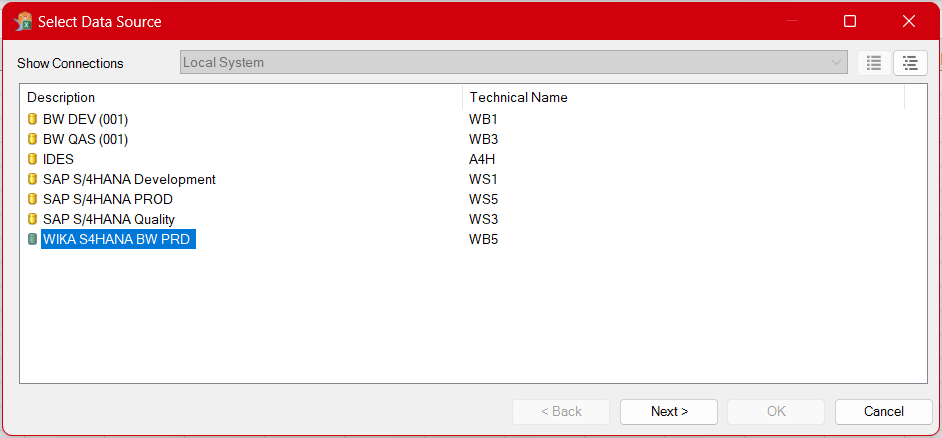
- Pilih Data Source "BW PRD" atau "WB5" lalu klik Next.

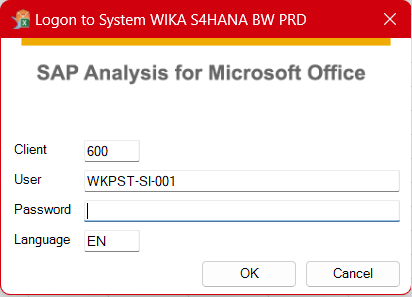
- Login menggunakan User SAP yang sudah terdaftar, klik OK.

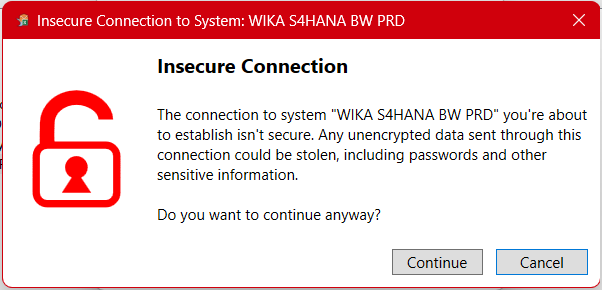
- Klik Continue.

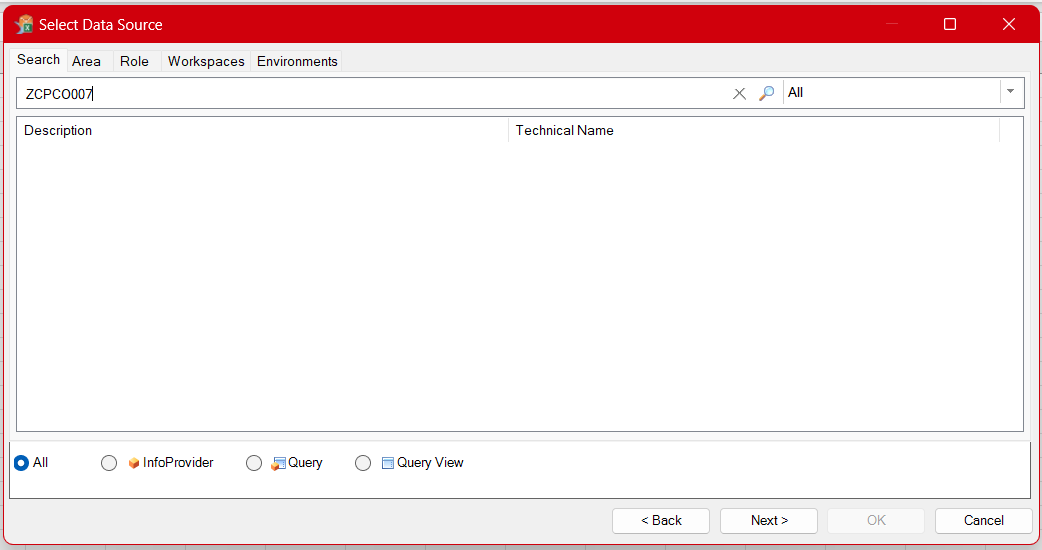
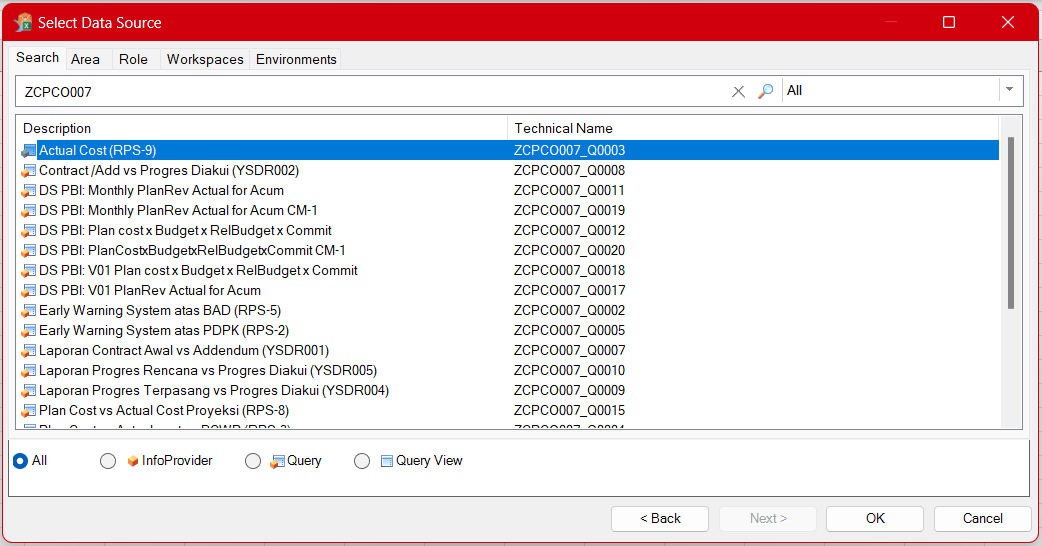
- Ketik ZCPCO007 pada baris Search

- Pilih Report BW yang ingin dilihat

Akses BPC :
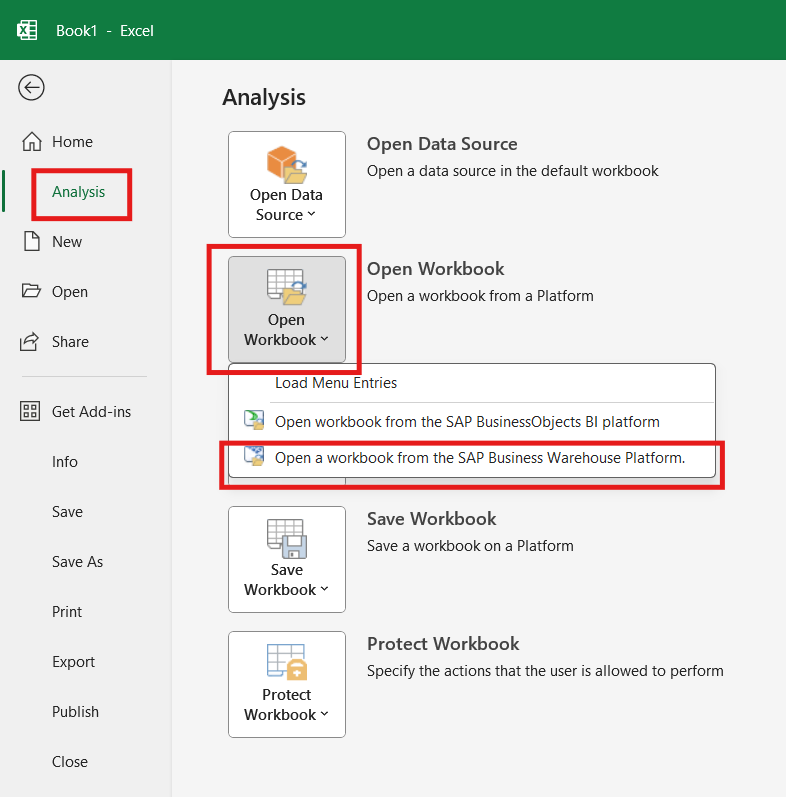
- Untuk mengakses BPC, silahkan buka excel lalu pilih tab Flie -> Analysis -> Open Workbook -> Open a Workbook from the SAP Business Warehouse Platform

- Pilih Data Source "BW PRD" lalu klik Next.
- Login menggunakan User BPC yang sudah terdaftar, klik OK.
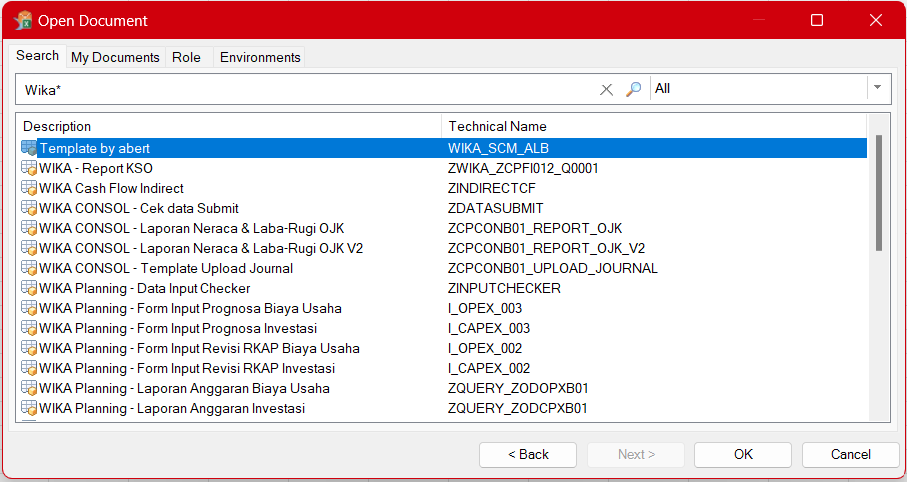
- Ketik WIKA* pada baris Search dan Pilih Report BPC yang ingin dilihat

:: Untuk Akses BPC Consolidation Web dapat diakses melalui Link Berikut