JUKLAK JUKNIS Form Pengajuan IT
Akses Aplikasi WIKA
Sebelum melakukan pengajuan, User harus sudah terdaftar di WZONE
- User Login melalui portal WZONE
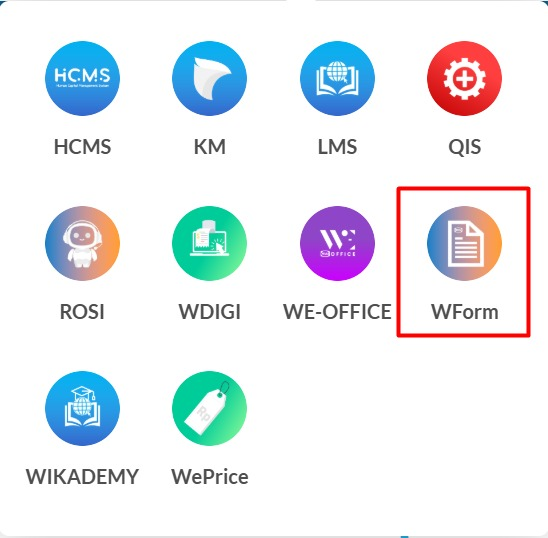
- Klik menu aplikasi (WForm)

-
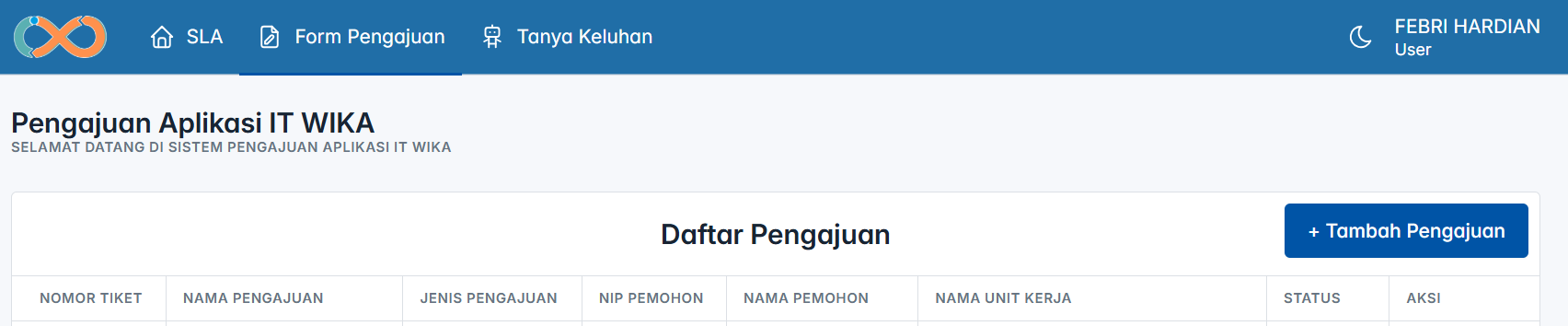
User akan diarahkan ke Sistem Pengajuan Aplikasi IT WIKA, kemudian Klik tombol Tambah Pengajuan

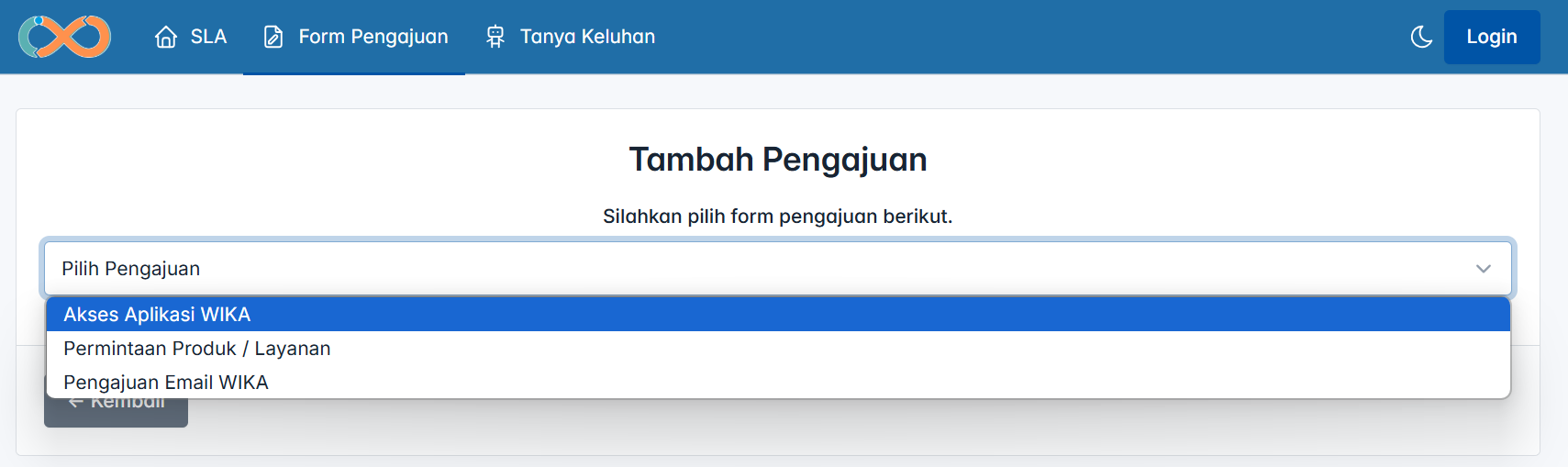
- Klik Dropdown List, kemudian pilih Akses Aplikasi WIKA

-
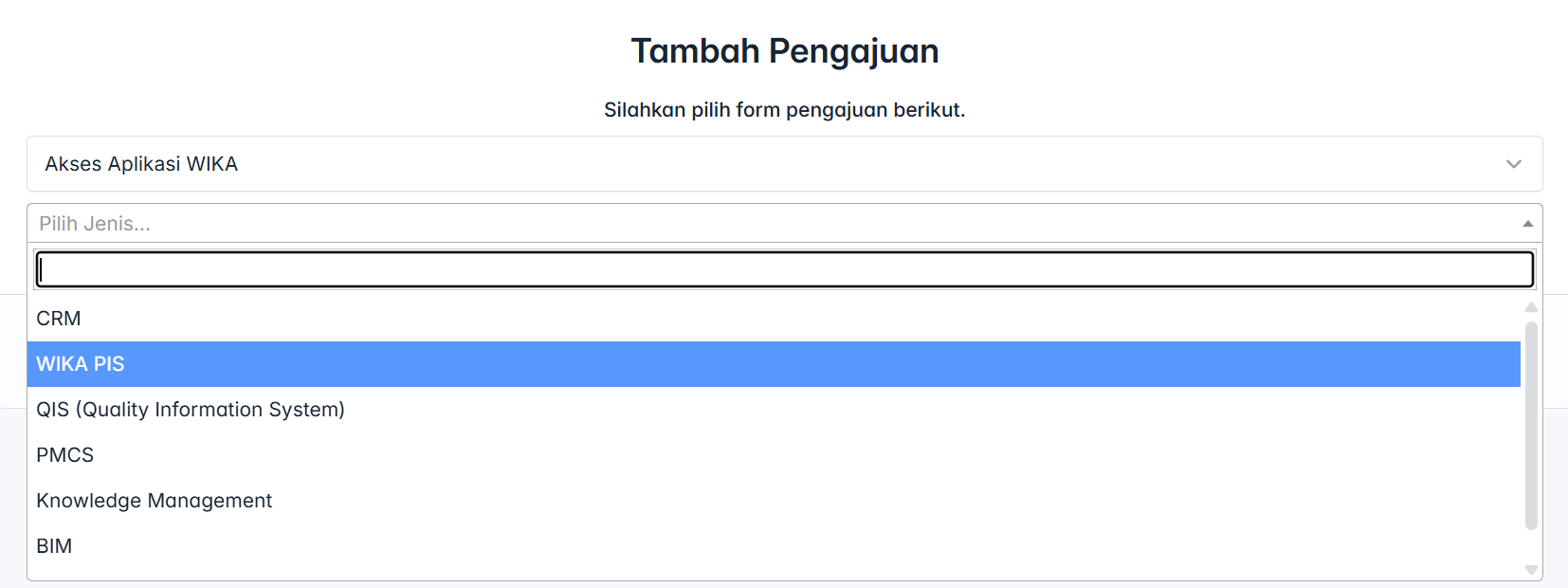
Pilih salah satu Jenis Aplikasi

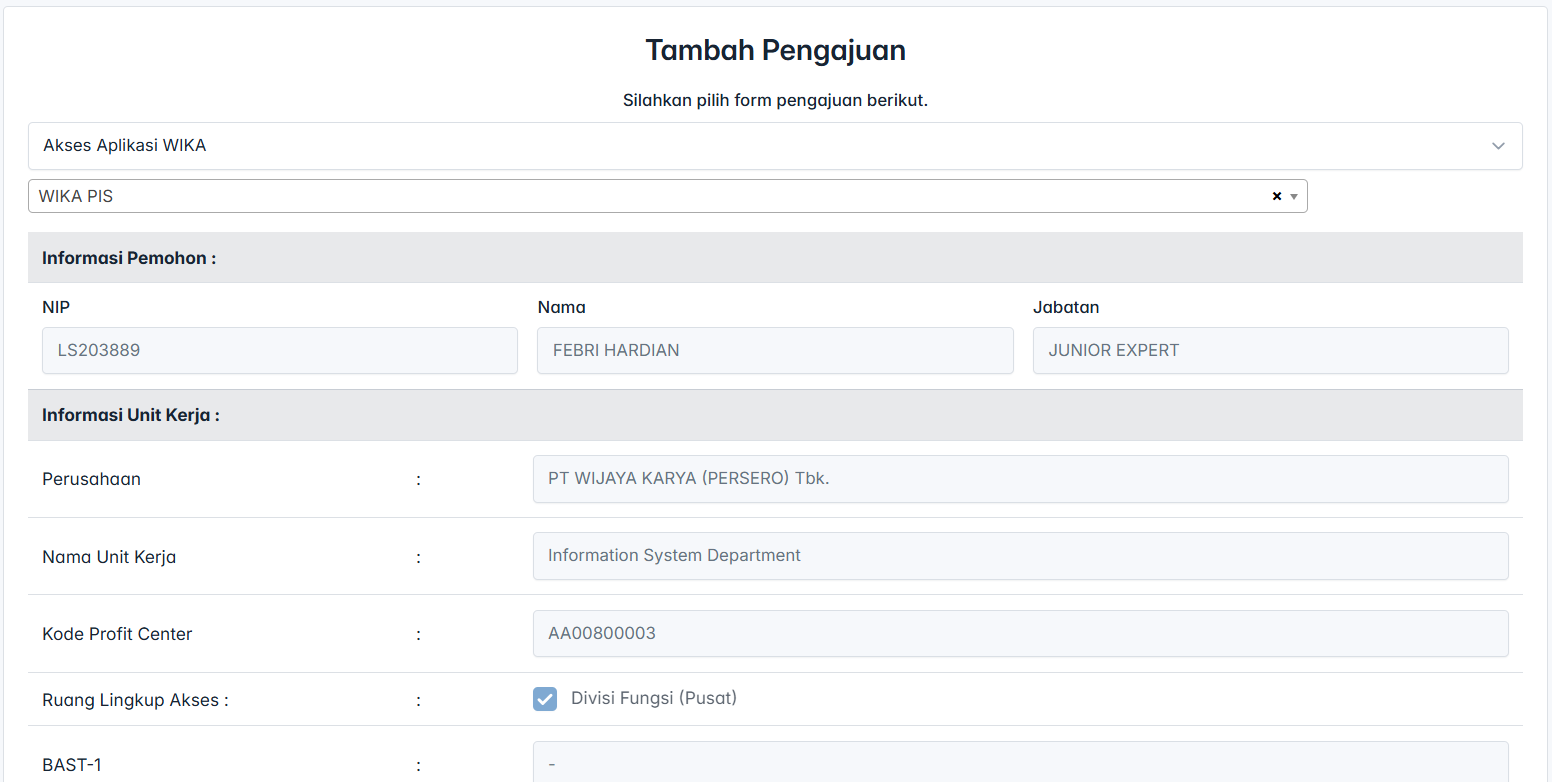
- Aplikasi akan menampilkan detail informasi User

- Isi Alasan Pengajuan pada kolom yang tersedia, kemudian klik tombol Buat Pengajuan

- Klik OK

- Akan muncul Pop-up Success pada bagian pojok kanan bawah

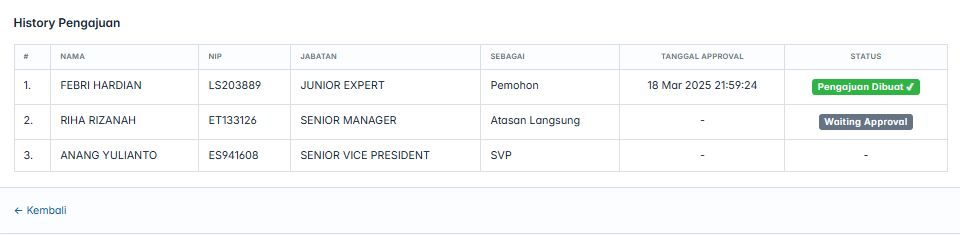
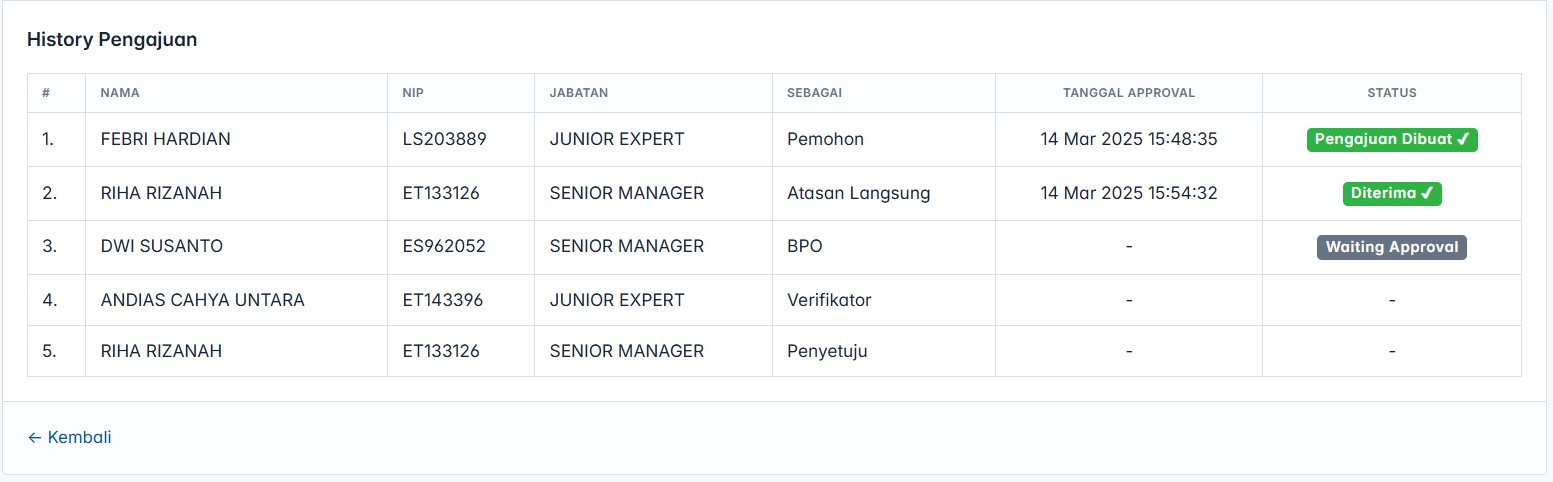
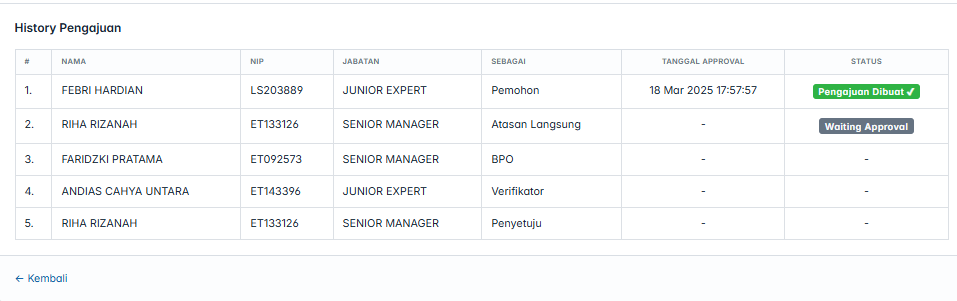
- User dapat melihat perkembangan pengajuan melalui History Pengajuan

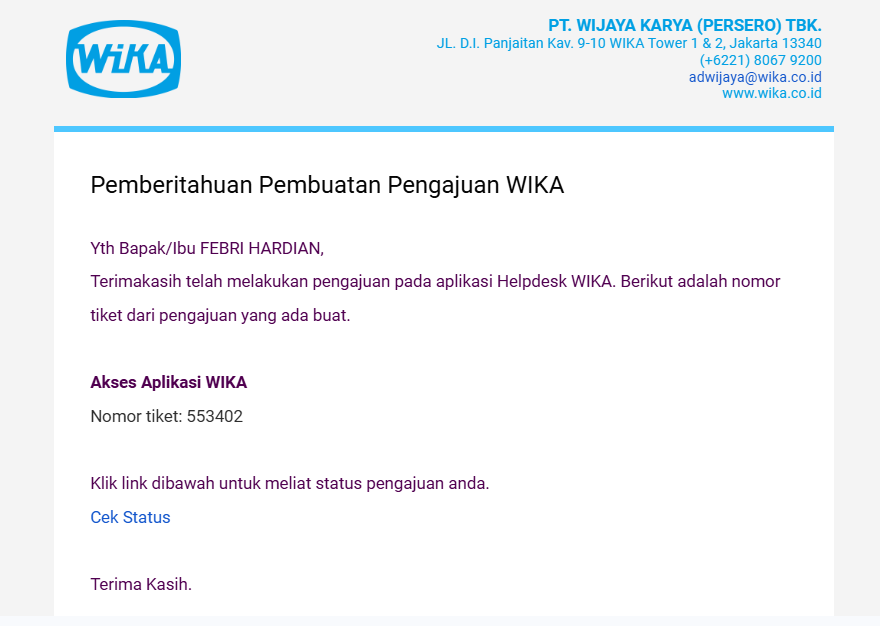
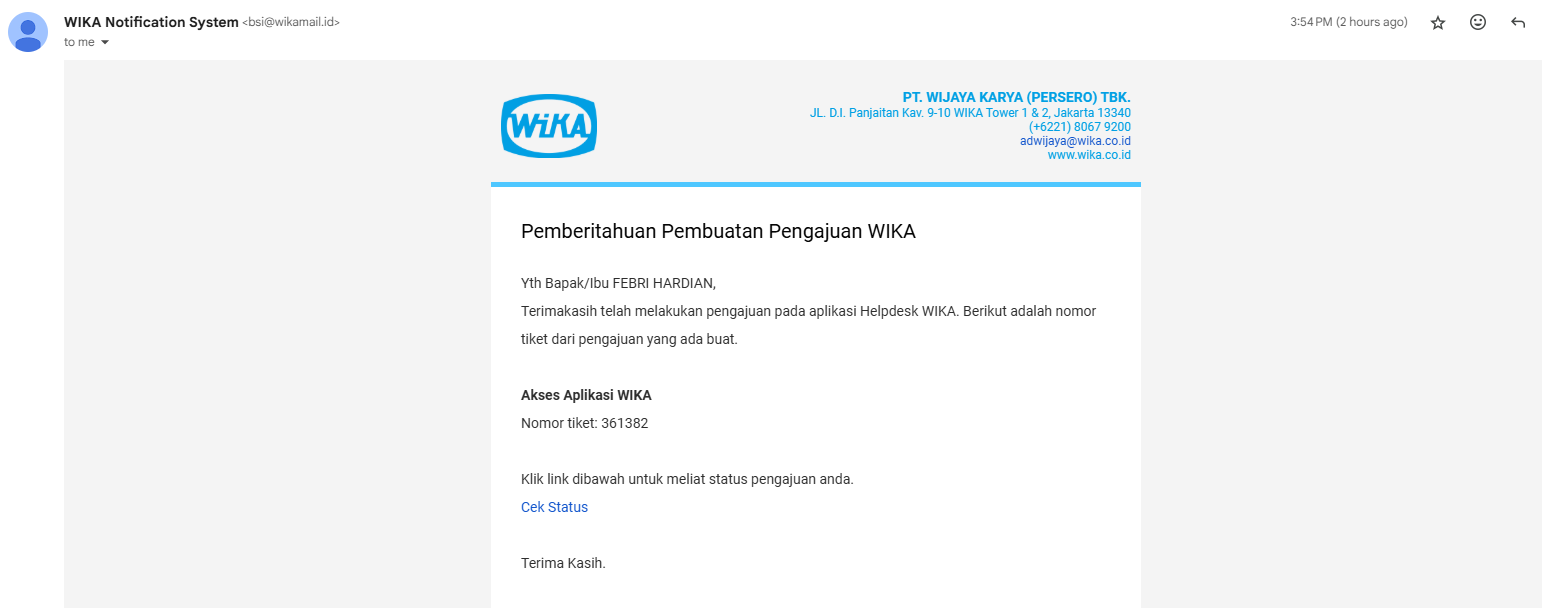
- User dapat melihat status pengajuan melalui Link yang tercantum pada Email

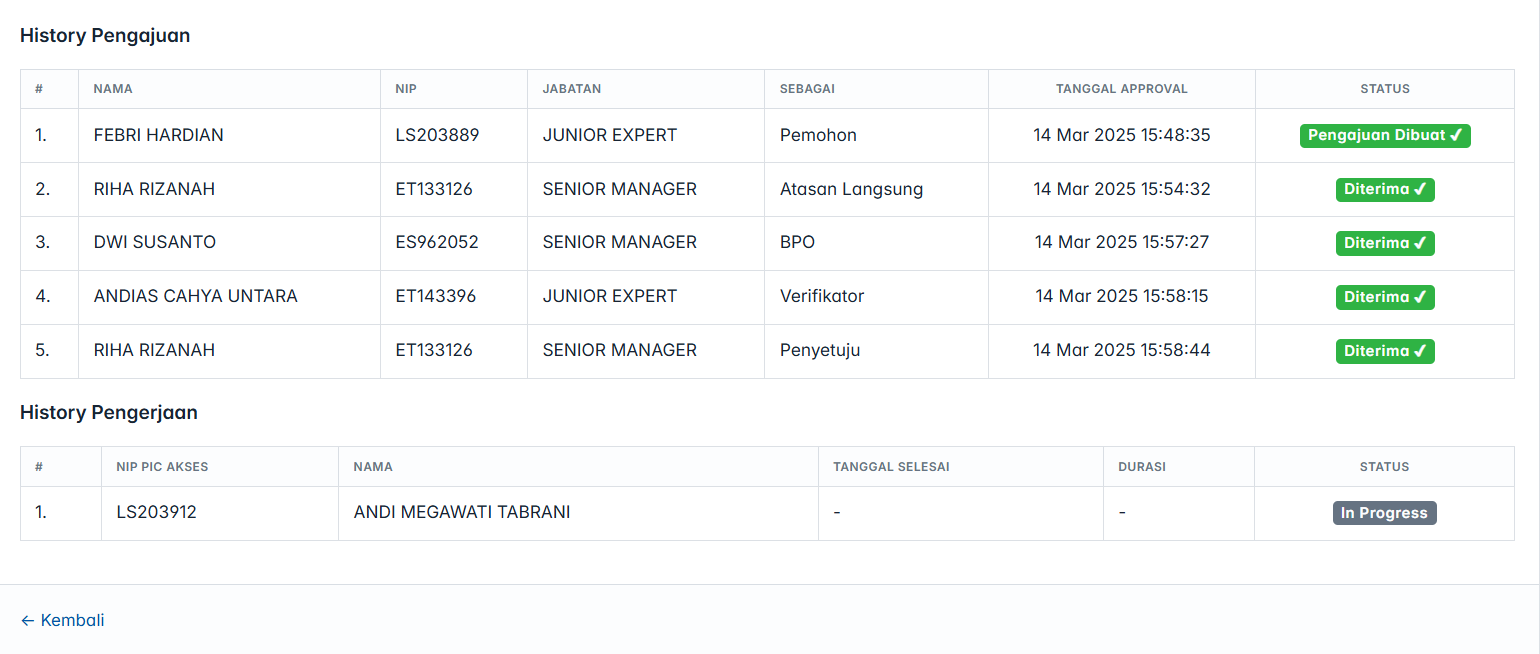
- Refresh page secara berkala untuk melihat perkembangan Status Pengajuan

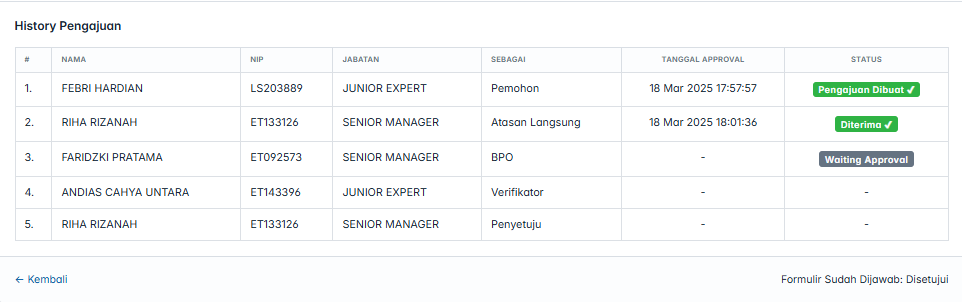
- Status pengajuan sudah Diterima, User menunggu Approval dari Operation Manager (OM)

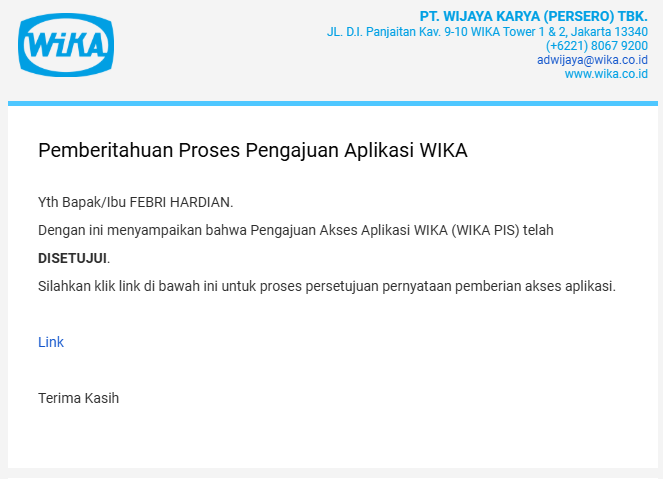
- Status pengajuan Approved, kemudian informasi persetujuan pengajuan akan dikirimkan melalui email

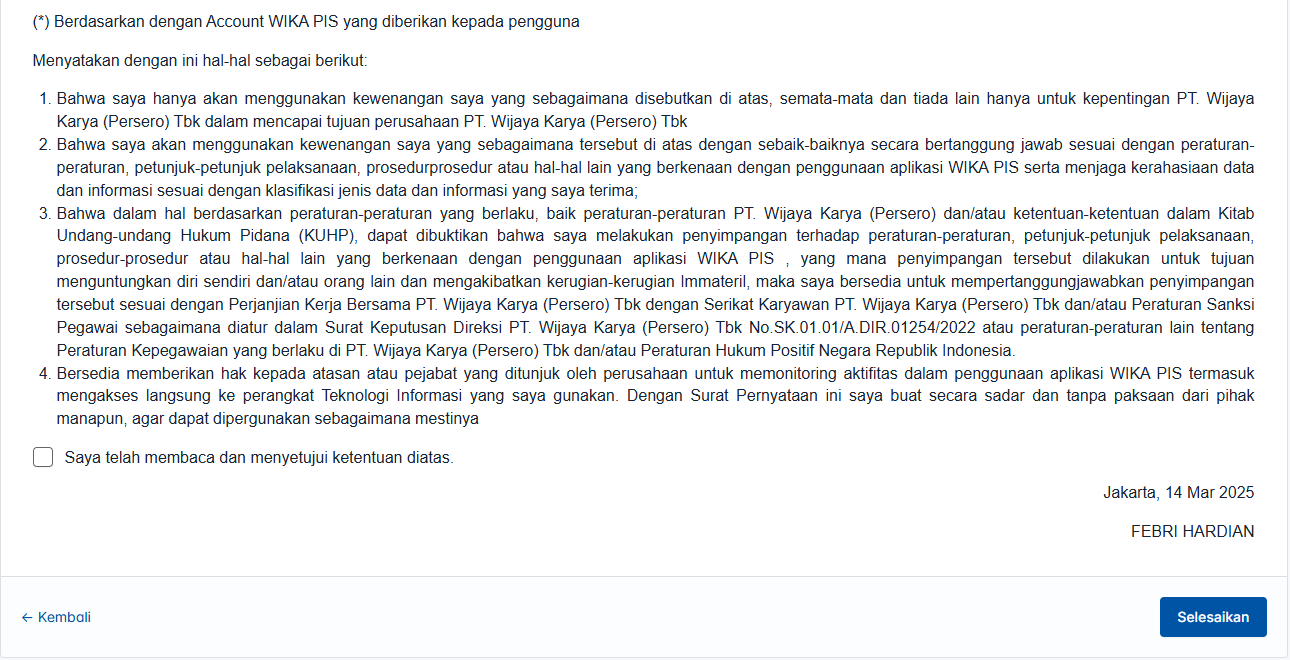
- Checklist Checkbox pernyataan yang tersedia, kemudian klik tombol Selesaikan

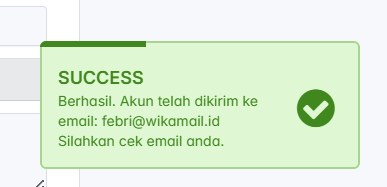
- Pengajuan Akses Aplikasi WIKA telah berhasil

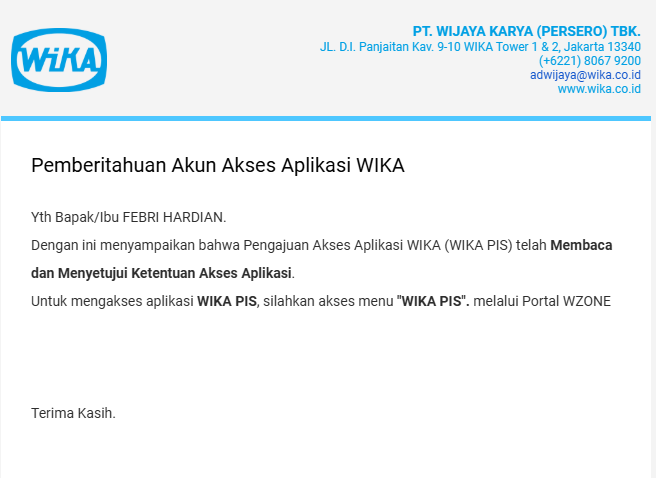
- Pemberitahuan akun akses aplikasi WIKA akan dikirimkan melalui email

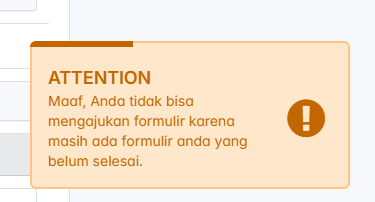
- User tidak bisa mengajukan lebih dari satu formulir dalam satu waktu (status formulir harus selesai terlebih dahulu)

Pengajuan Email WIKA
Sebelum melakukan pengajuan, User harus sudah terdaftar di WZONE
- User Login melalui portal WZONE
- Klik menu aplikasi (WForm)
-
User akan diarahkan ke Sistem Pengajuan Aplikasi IT WIKA, kemudian Klik tombol Tambah Pengajuan
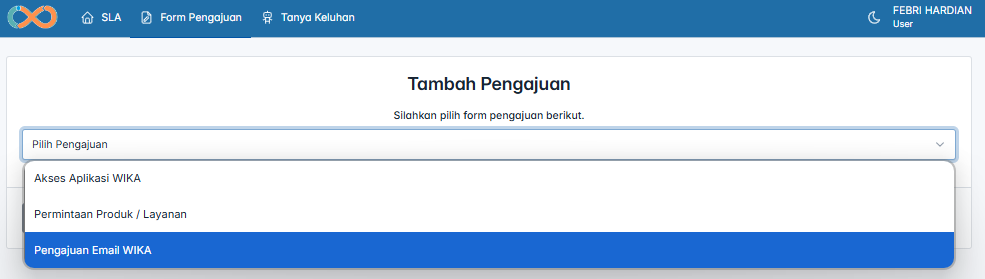
- Klik Dropdown List, kemudian pilih Pengajuan Email WIKA

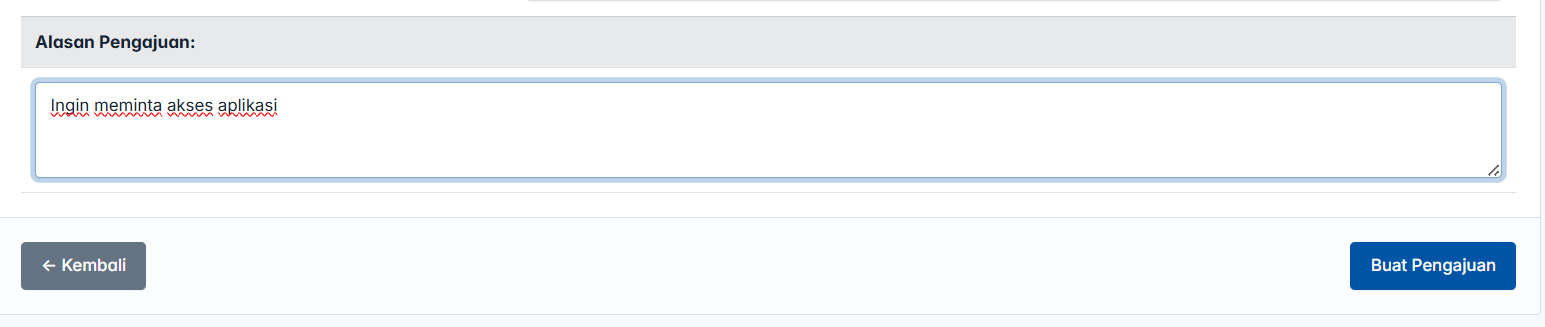
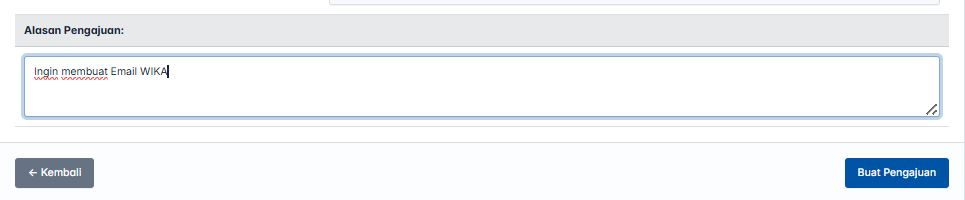
- Isi Alasan pengajuan email pada Textbox yang tersedia, kemudian klik tombol Buat Pengajuan

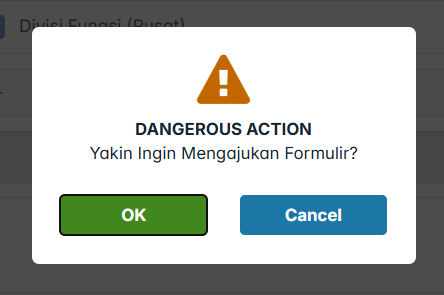
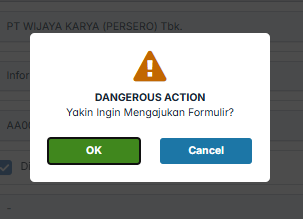
- Klik tombol OK

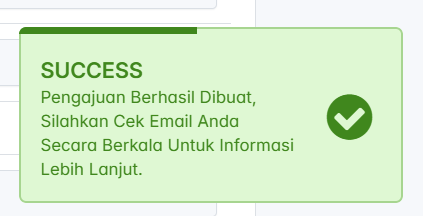
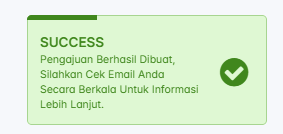
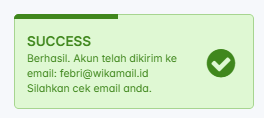
- Akan muncul pop-up Success pada bagian pojok kanan bawah

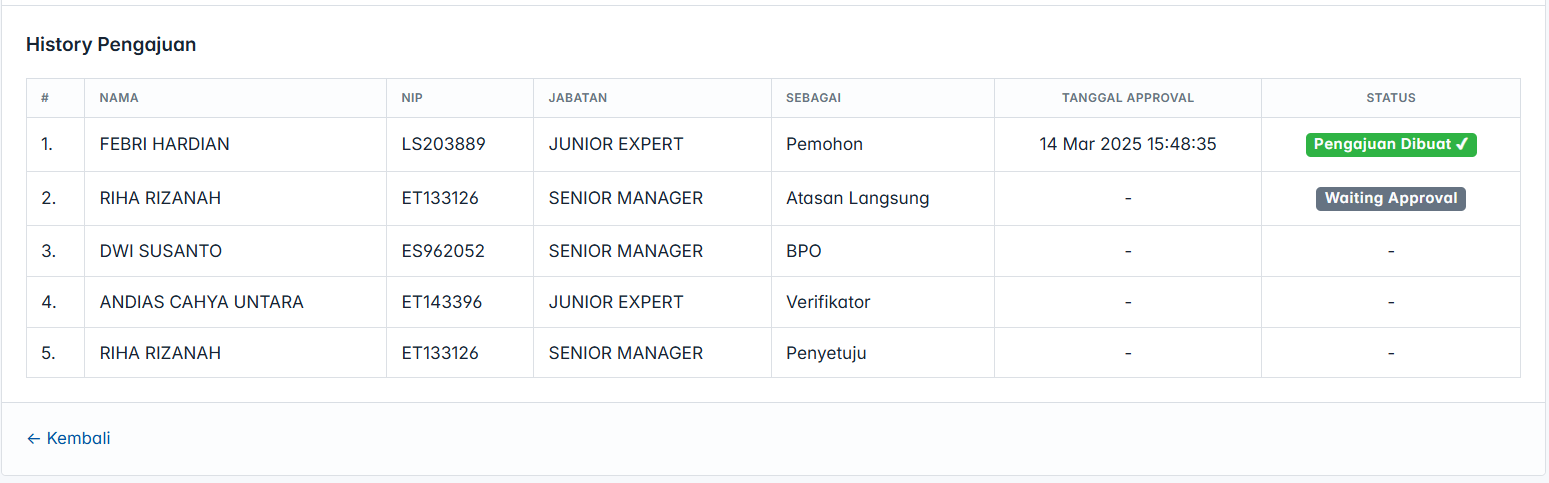
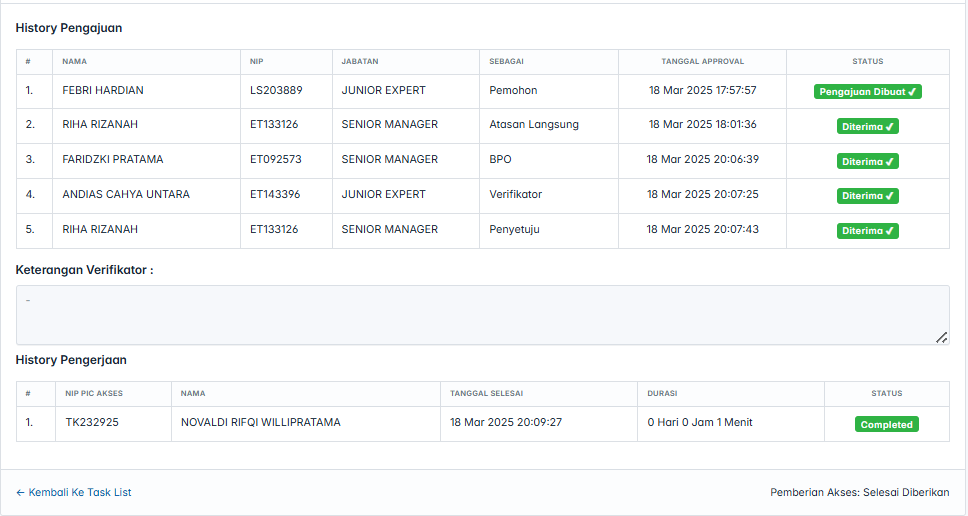
- User dapat melihat perkembangan status pengajuan melalui History Pengajuan

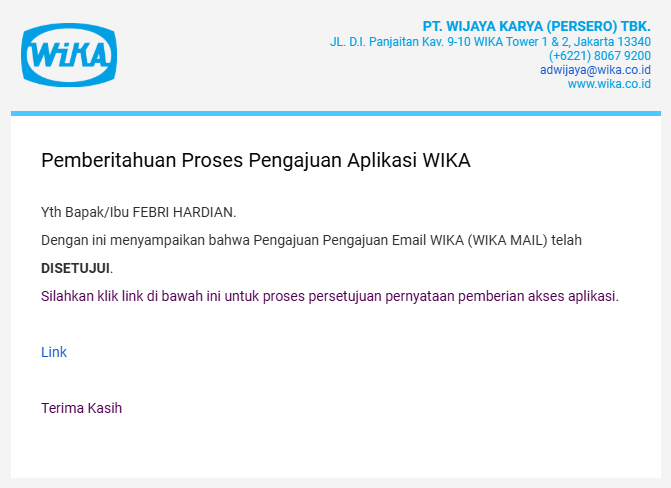
- User dapat melihat status pengajuan melalui Link yang tercantum pada Email

- Refresh page secara berkala untuk melihat perkembangan Status Pengajuan

- Status pengajuan sudah Diterima, User menunggu Approval dari Operation Manager (OM)

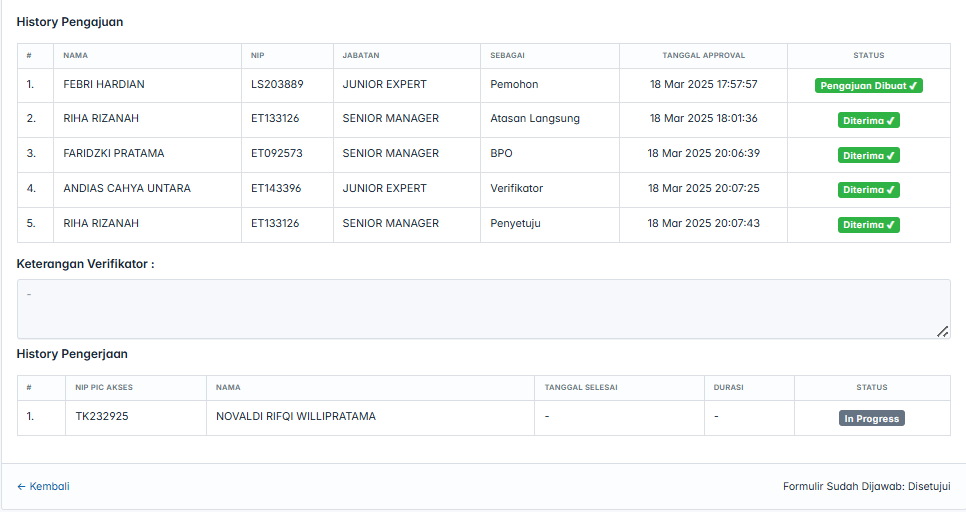
- Status pengerjaan Completed

-
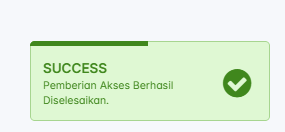
Pemberian akses Berhasil diselesaikan

- Klik Link yang tercantum pada email pemberitahuan status pengajuan Email WIKA

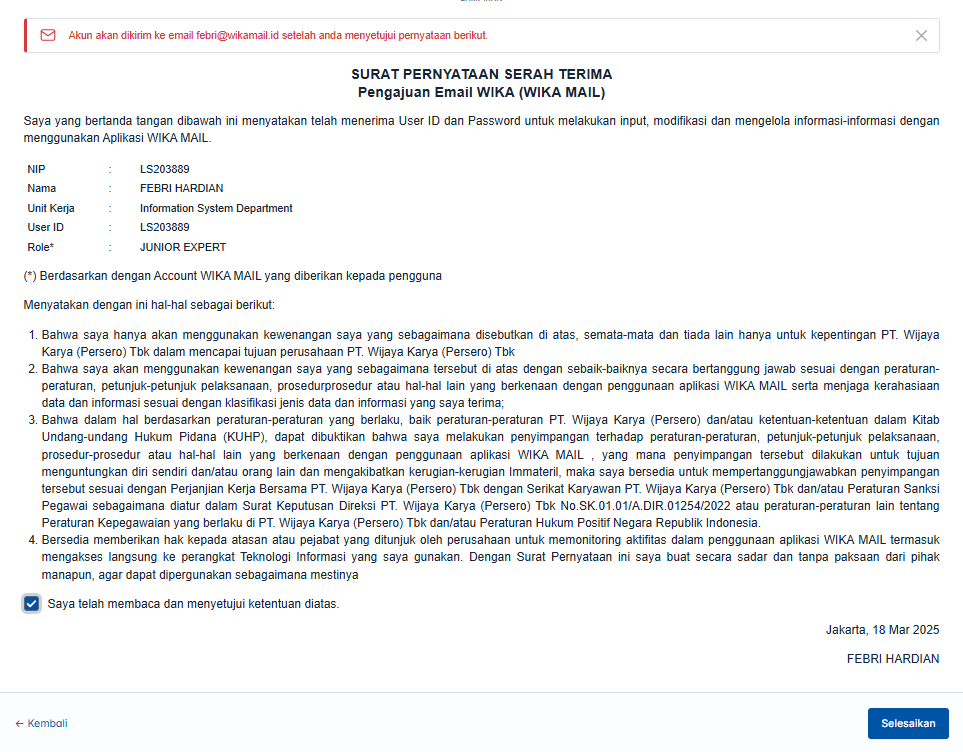
- Checklist Checkbox pernyataan yang tersedia, kemudian klik tombol Selesaikan

- Pengajuan Email WIKA telah berhasil

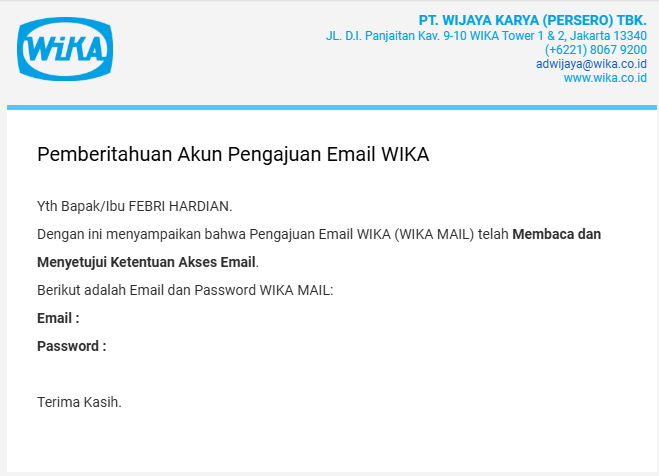
- Pemberitahuan Akun pengajuan Email WIKA akan dikirim melalui email

Permintaan Produk / Layanan
Sebelum melakukan pengajuan, User harus sudah terdaftar di WZONE
- User Login melalui portal WZONE
- Klik menu aplikasi (WForm)
-
User akan diarahkan ke Sistem Pengajuan Aplikasi IT WIKA, kemudian Klik tombol Tambah Pengajuan
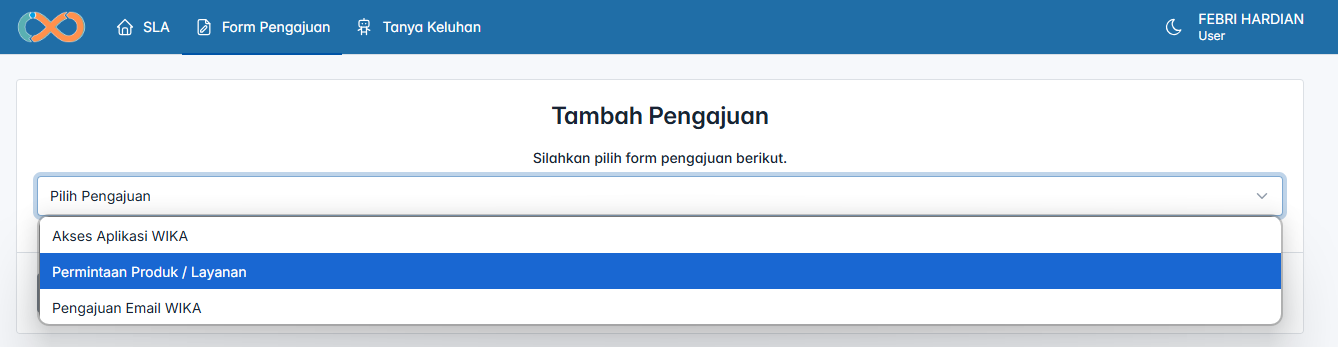
- Klik Dropdown List, kemudian pilih Permintaan Produk / Layanan

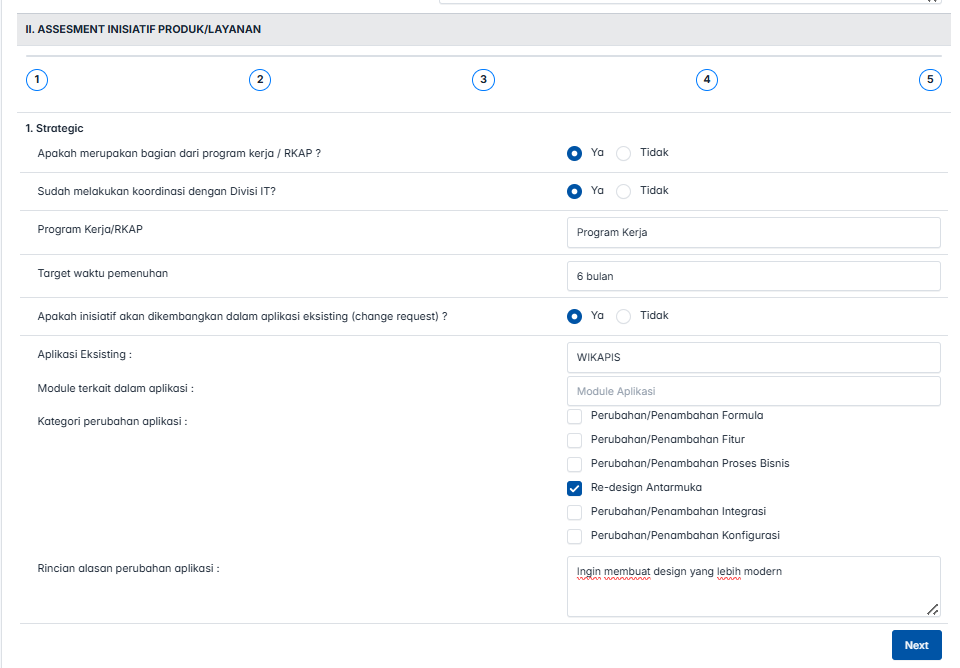
- Mengisi Pertanyaan pada poin Strategic, kemudian klik Next

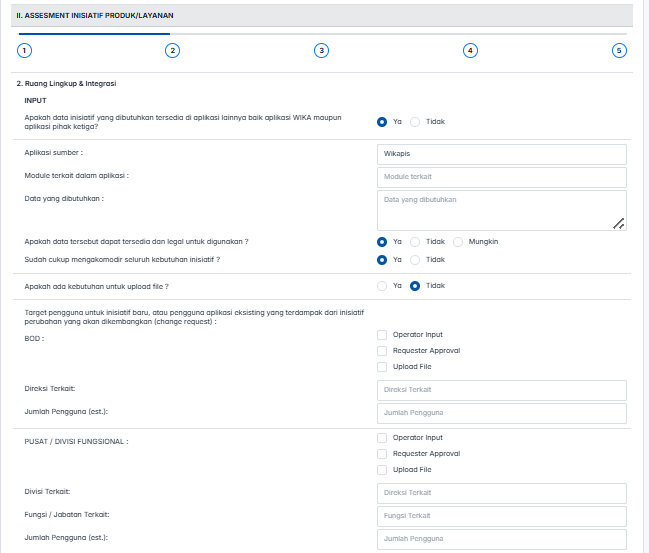
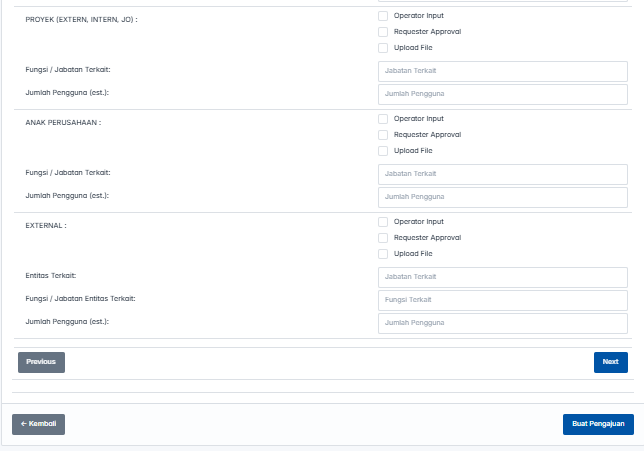
- Mengisi pertanyaan pada poin Ruang Lingkup & Integrasi

- Klik tombol Next

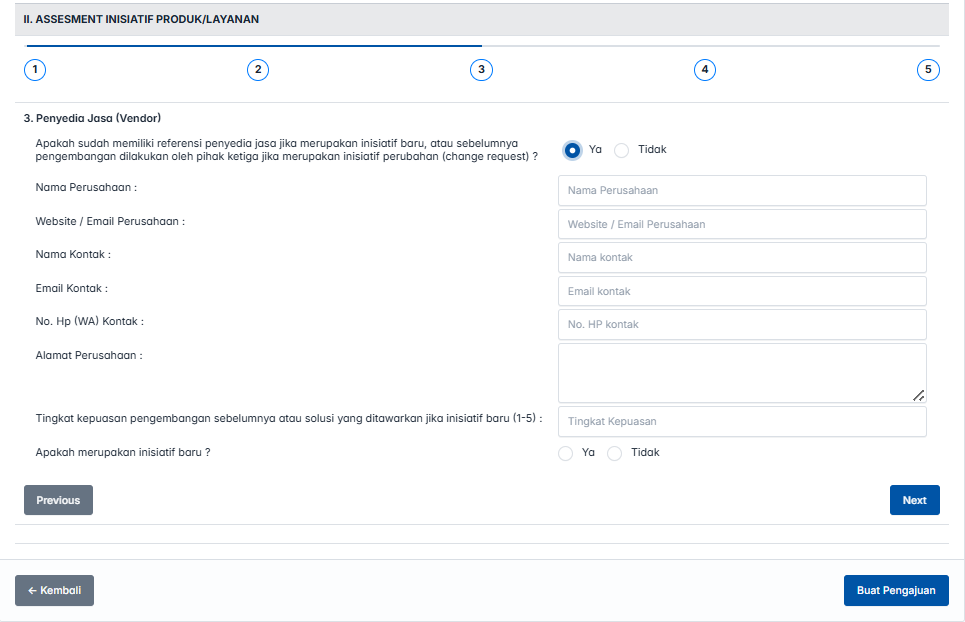
- Mengisi pertanyaan pada poin Penyedia Jasa (Vendor), kemudian klik tombol Next

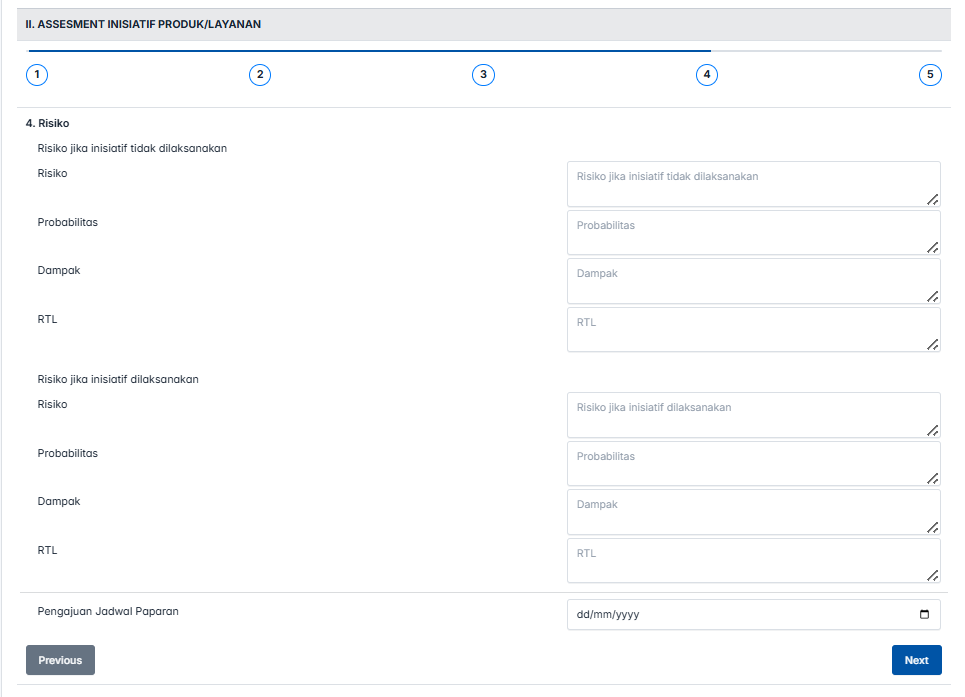
- Mengisi pertanyaan pada poin Risiko, kemudian klik tombol Next

- Upload dokumen pendukung yang dibutuhkan, kemudian klik tombol Buat Pengajuan

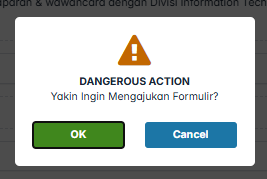
- Klik tombol OK

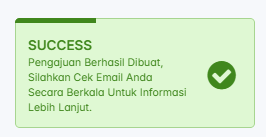
- Pengajuan berhasil dibuat

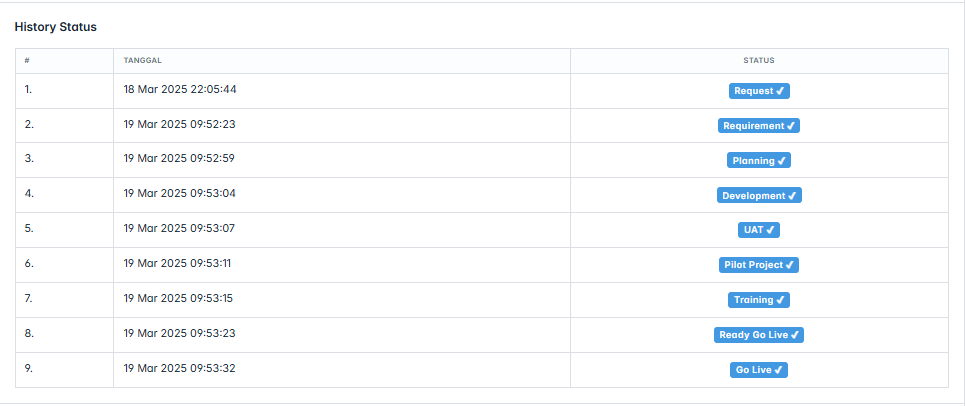
- User dapat melihat perkembangan pengajuan melalui History Pengajuan

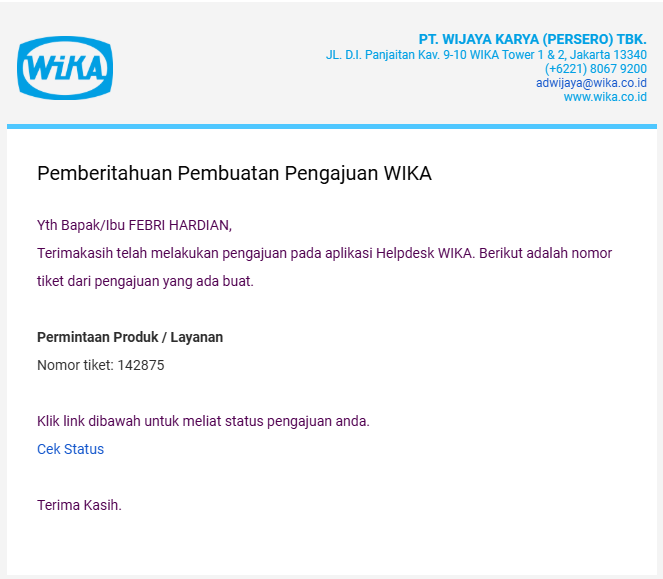
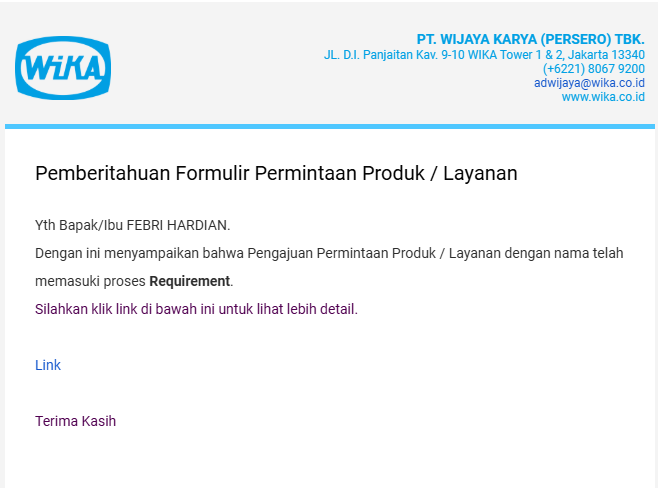
- User dapat melihat nomor tiket dan status pengajuan melalui Link yang tercantum pada email

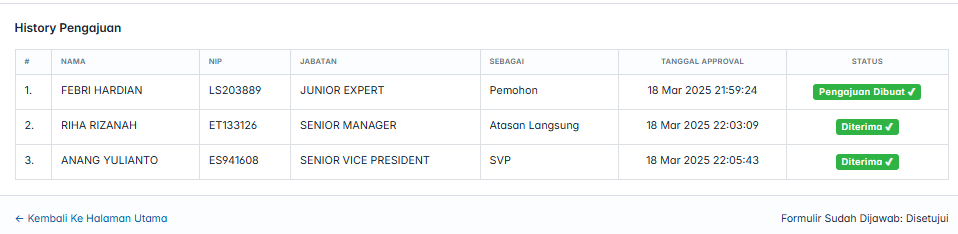
- Pengajuan berhasil disetujui

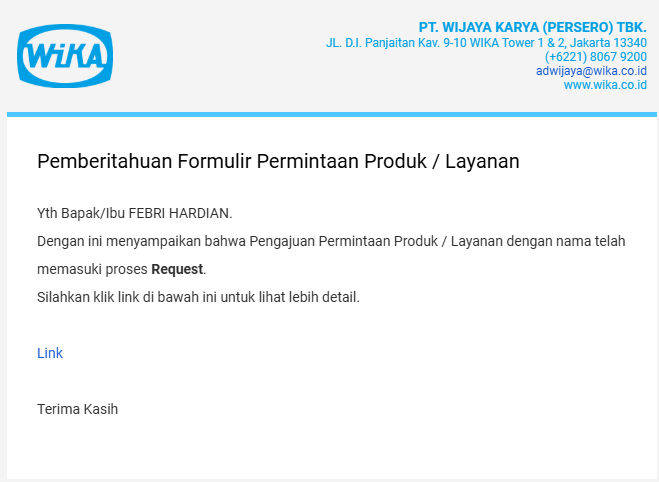
- User akan mendapat email pemberitahuan dengan informasi status dan Link detail proses di dalamnya

- Refresh page secara berkala untuk melihat perkembangan History Status

- User akan mendapat email pemberitahuan terkait status pengajuan, kemudian klik Link untuk melihat detail

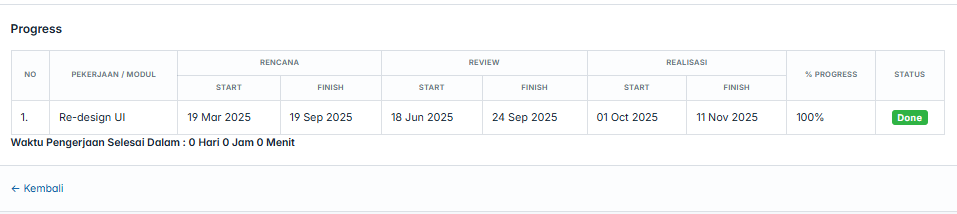
- Progress 1-99%, status berubah menjadi On Progress

- Progress 100%, status berubah menjadi Done