**[Download Form](https://ptwijayakarya-my.sharepoint.com/:w:/g/personal/admin_wikamail_id/EXF_hRF1dz5JopaQDxyQDk4BcbmijjOBdq8ZTyV4SF5Cmg?e=0pDBFT)**
2\. PIC Akses yang tanda tangan di form terlampir dengan ketentuan sebagai berikut : a. Jika permintaan untuk user Proyek / Departemen : PIC Akses adalah MPPP b. Jika permintaan untuk user Divisi Operasi : PIC Akses adalah SM PCD c. Jika permintaan untuk user Divisi Fungsi : PIC Akses adalah SM Akuntansi 3\. Setelah form sudah lengkap & disetujui, selanjutnya membuat SLA ([klik](https://sla.wika.co.id/open.php)) dengan melampirkan softcopy form tersebut.[Download Form](https://ptwijayakarya-my.sharepoint.com/:w:/g/personal/ame_wikamail_id/EUpvpRIjJ9lBqeKnaKb-9wAB1YLt_JpyK66L2kCQAy98Kg?e=6JB2UY)
2\. Lakukan permintaan perubahan / tanda tangan ke SM Akuntansi Pusat (Pak M. Rifai Afif) ***Form bisa diantarkan oleh PIC Pajak Divisi ke SM Akuntansi Lt.7 WIKA Pusat*** 3\. Setelah form disetujui, silahkan lampirkan surat tersebut ke PIC Pajak Pusat (Mba Tiwi) dan ke DSI (**BUAT** SLA dengan melampirkan softcopy surat tersebut (wajib sudah ada ttd dari SM Akuntansi Pusat)[Klik untuk membuat tiket SLA](https://sla.wika.co.id/open.php)
[Download form](https://ptwijayakarya-my.sharepoint.com/:w:/g/personal/ame_wikamail_id/EbvOR5SG8XZKtwbVG7LhHSEB1X-5kk0etteiM3RhirgTcQ?e=8pQVTL)
2\. Lakukan permintaan perubahan / tanda tangan ke SM Akuntansi Pusat (Pak M. Rifai Afif) dan PIC GL Account (Pak Bahar) ***Form bisa diantarkan oleh PIC Pajak Divisi ke SM Akuntansi Lt.7 WIKA Pusat*** 3\. Setelah form disetujui dan **ditandatangan oleh SM Akuntansi pusat**, silahkan buat tiket SLA ([klik untuk buat tiket](https://sla.wika.co.id/open.php)) dengan melampirkan form tersebut. 4\. Proses perubahan akan dilakukan oleh DSI dan akan dikonfirmasi melalui ticket yang sudah dibuat[Download form](https://ptwijayakarya-my.sharepoint.com/:w:/g/personal/ame_wikamail_id1/IQAJdJ_z54UgRLscp86flfiyAQdWODvgTML2KdQYVzudjGg?e=9Fhge8 "Download form")
2\. Lakukan permintaan perubahan / tanda tangan ke SM Akuntansi Pusat (Pak M. Rifai Afif) dan SM Treasury (Pak Yoppie) ***Form bisa diantarkan oleh PIC Pajak Divisi ke SM Akuntansi Lt.7 WIKA Pusat*** 3\. Setelah form disetujui dan ditandatangani, silahkan buat ticket SLA ([klik untuk buat tiket](https://sla.wika.co.id/open.php)) dengan melampirkan form tersebut. 4\. Proses perubahan akan dilakukan oleh DSI dan akan dikonfirmasi melalui ticket yang sudah dibuat[Download Form](https://ptwijayakarya-my.sharepoint.com/:w:/g/personal/ame_wikamail_id/EQgDLSuE7AFIupLwZzh2m54BWiQNgA7B7SmQGUZYdxO2dg?e=aplqUw)
[Download Form](https://ptwijayakarya-my.sharepoint.com/:x:/g/personal/admin_wikamail_id/EUphpiFLlP5JpRKeBfHi360B-MEbBi4iV5zcOyfX5WnQrg?e=xcwxmD)
[Download Form](https://ptwijayakarya-my.sharepoint.com/:w:/g/personal/admin_wikamail_id/EbtYY9tc3WlBisJz9LbJuVABStWaEWicnXwxq8mD_4zEvQ?e=b3cyUv)
Form tersebut digunakan apabila diperlukan pembuatan aplikasi, infrastruktur khusus, atau permintaan layanan yang sebelumnya belum ada dan perlu dibuatkan oleh Divisi IT.[Download Form](https://ptwijayakarya-my.sharepoint.com/:w:/g/personal/admin_wikamail_id/EW4_VHmkvq9Hs5UdL2ynSrkBIl5fWXsCYQ_dQ6CwJ40AAA?e=IZurTw)
Form diatas digunakan apabila ada keperluan perubahan aplikasi, baik berupa perubahan flow aplikasi, perubahan tampilan aplikasi, penambahan fitur, dan kebutuhan lain pada aplikasi yang sebelumnya sudah ada.[Download here](https://ptwijayakarya-my.sharepoint.com/:w:/g/personal/admin_wikamail_id/Ed1yH3T-jHxEkZexQdLE1H0BaZnYLsCS_hqTW4xxAF2aIg?e=K0EAef "Download here")
Form diatas digunakan apabila ada keperluan permintaan akses Dashboard BI.Sebelum melakukan pengajuan, User harus sudah terdaftar di WZONE
1. User Login melalui portal **[WZONE](https://wzone.wika.co.id/)** 2. Klik menu aplikasi (WForm) [](https://kb-sla.wika.co.id/uploads/images/gallery/2025-04/image.png) 3. [User akan diarahkan ke Sistem Pengajuan Aplikasi IT WIKA, kemudian Klik tombol **Tambah Pengajuan**](https://kb-sla.wika.co.id/uploads/images/gallery/2025-03/image.png) [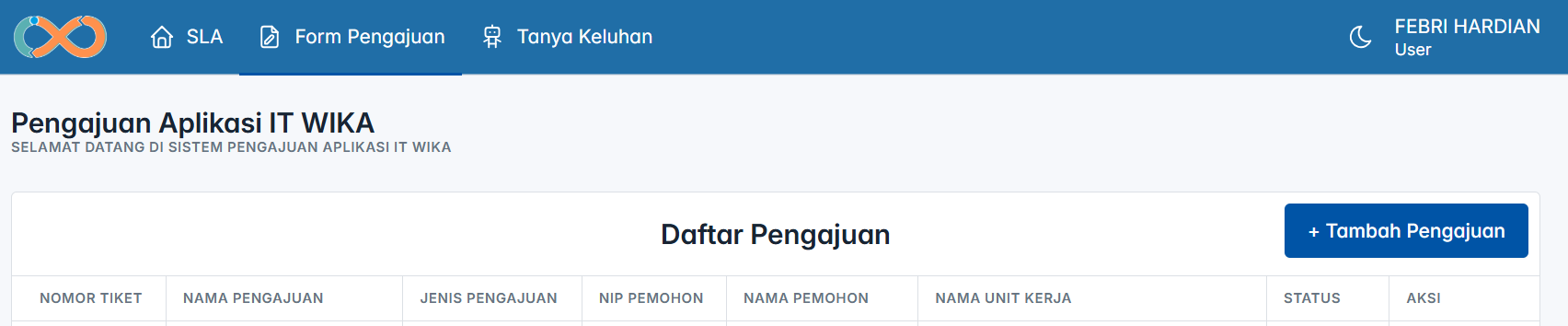](https://kb-sla.wika.co.id/uploads/images/gallery/2025-03/dyGimage.png) 4. [Klik ***Dropdown List,*** kemudian pilih **Ak**](https://kb-sla.wika.co.id/uploads/images/gallery/2025-03/image.png)**ses Aplikasi WIKA[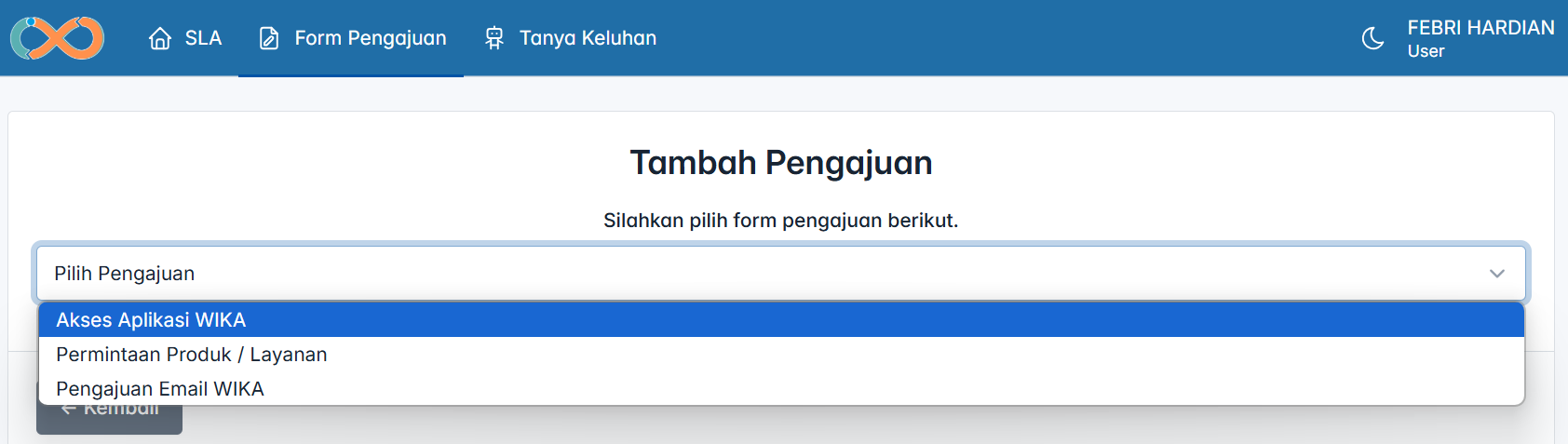](https://kb-sla.wika.co.id/uploads/images/gallery/2025-03/NH3lztzrvimage.png)** 5. Pilih salah satu **Jenis Aplikasi** [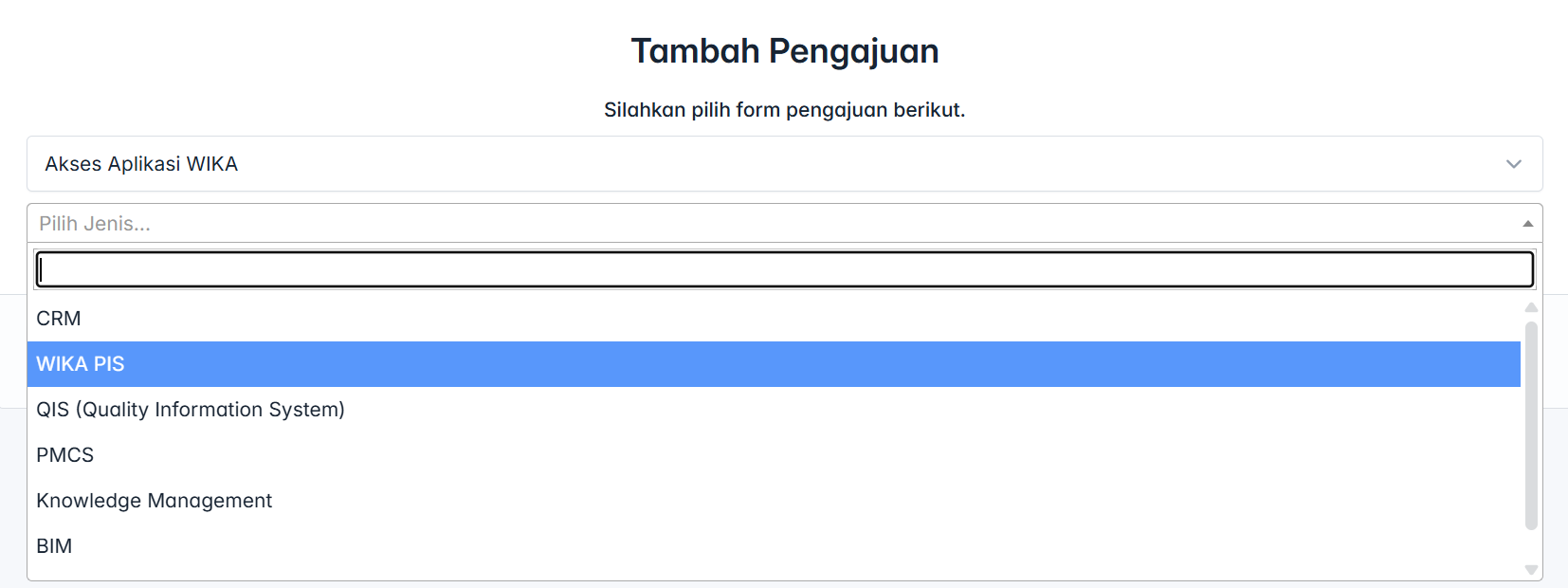](https://kb-sla.wika.co.id/uploads/images/gallery/2025-03/isQimage.png) 6. Aplikasi akan menampilkan detail informasi User [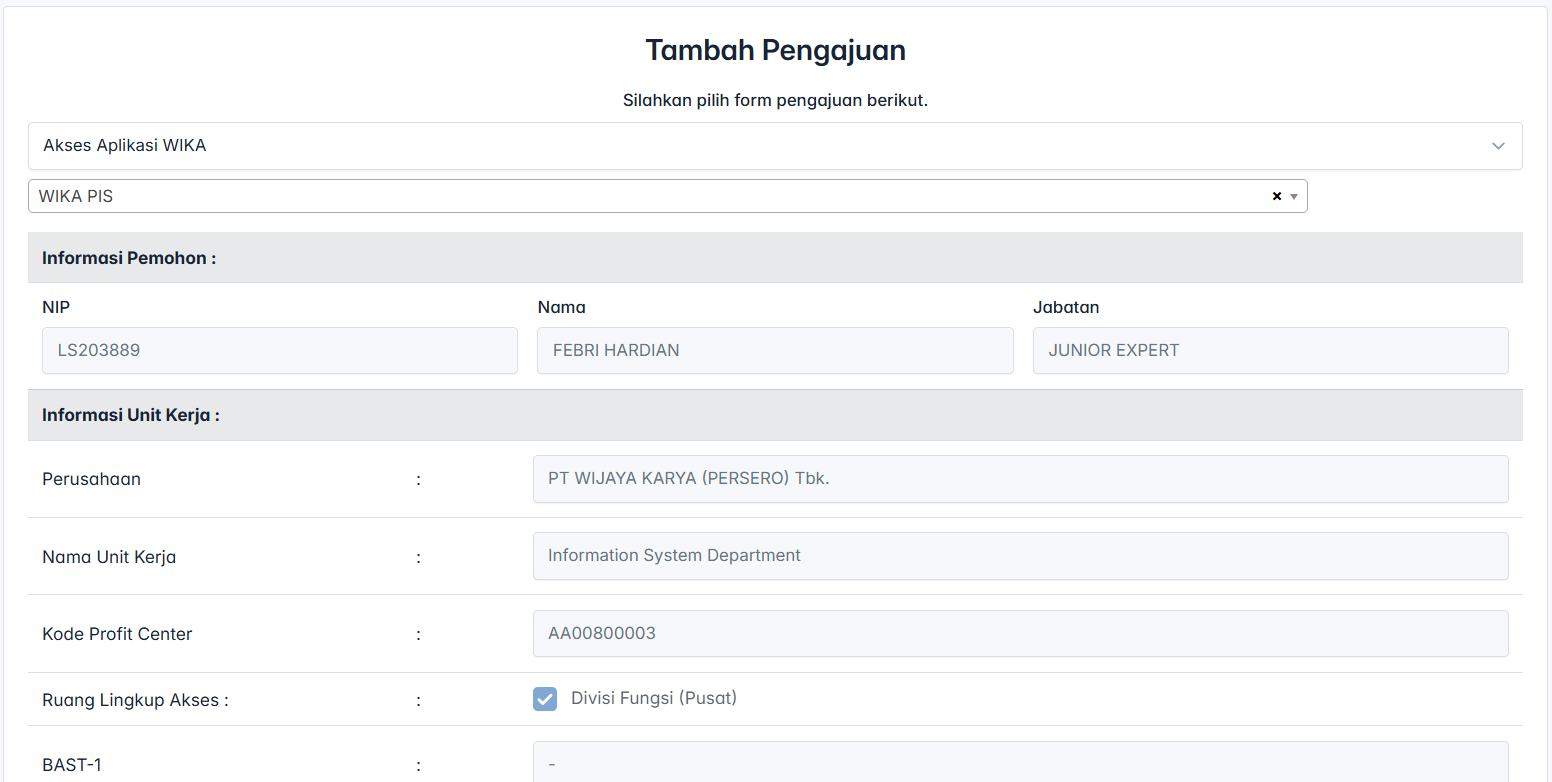](https://kb-sla.wika.co.id/uploads/images/gallery/2025-03/Uciimage.png) 7. Isi **Alasan Pengajuan** pada kolom yang tersedia, kemudian klik tombol **Buat Pengajuan**[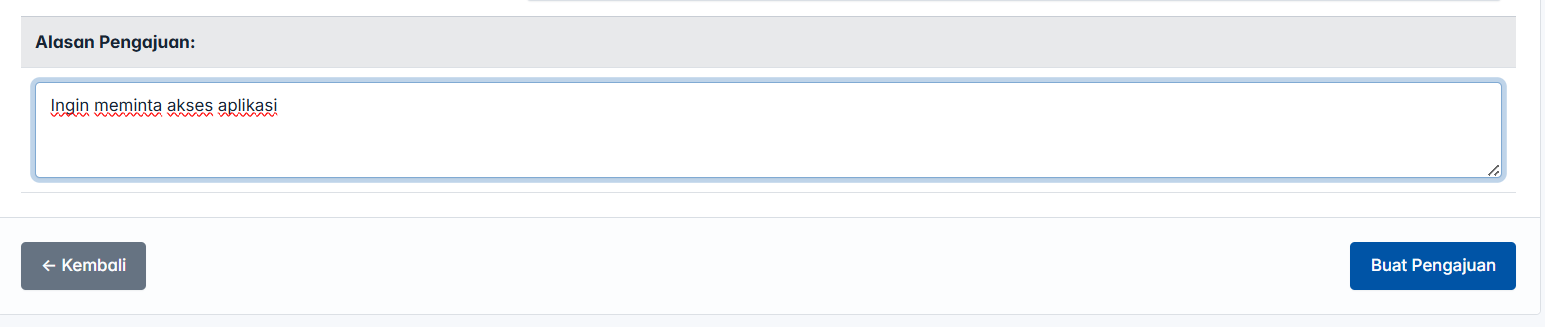](https://kb-sla.wika.co.id/uploads/images/gallery/2025-03/w17image.png) 8. Klik **OK** [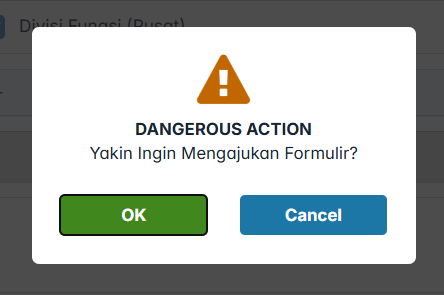](https://kb-sla.wika.co.id/uploads/images/gallery/2025-03/HaDimage.png) 9. Akan muncul Pop-up **Success** pada bagian pojok kanan bawah [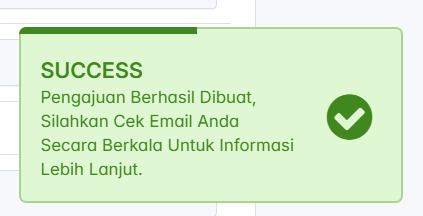](https://kb-sla.wika.co.id/uploads/images/gallery/2025-03/mMkimage.png) 10. User dapat melihat perkembangan pengajuan melalui History Pengajuan [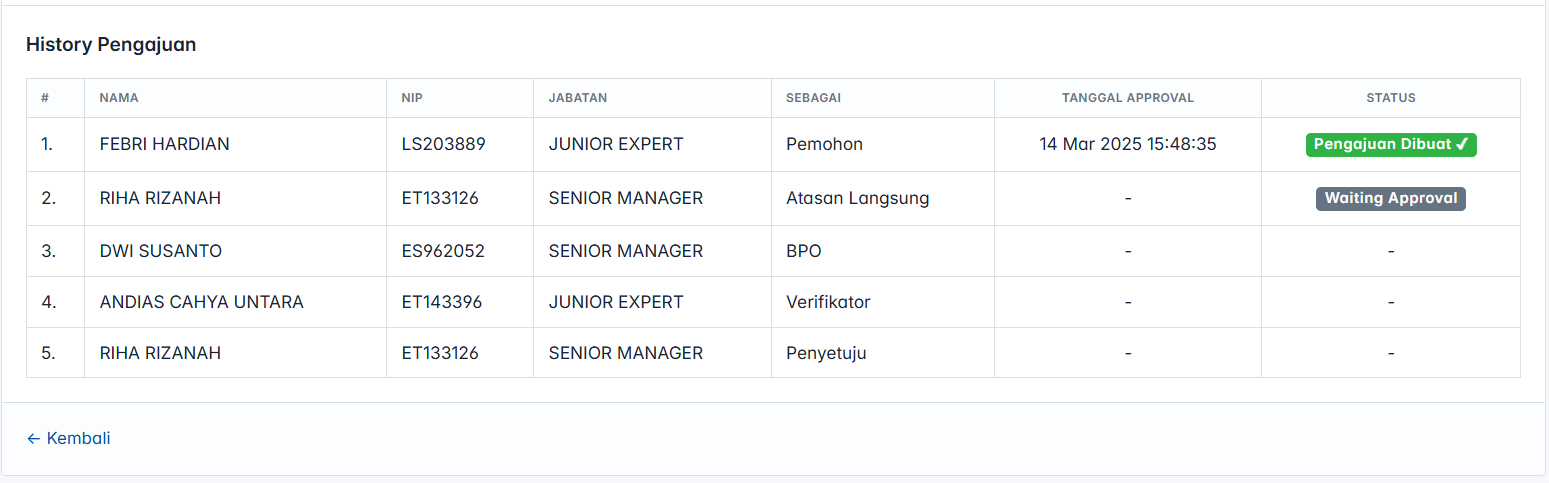](https://kb-sla.wika.co.id/uploads/images/gallery/2025-03/rZ8image.png) 11. User dapat melihat status pengajuan melalui ***Link*** yang tercantum pada Email [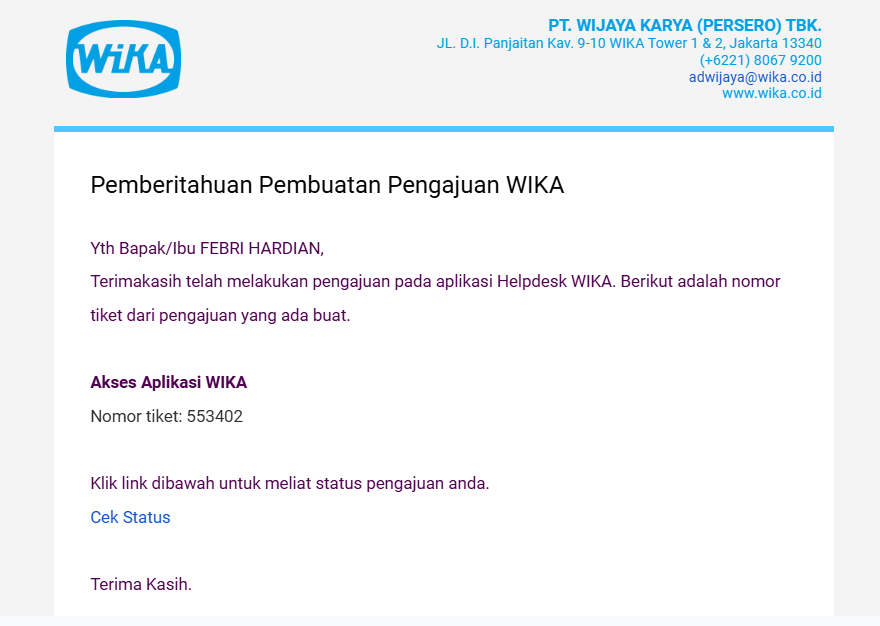](https://kb-sla.wika.co.id/uploads/images/gallery/2025-03/A5timage.png) 12. Refresh page secara berkala untuk melihat perkembangan Status Pengajuan [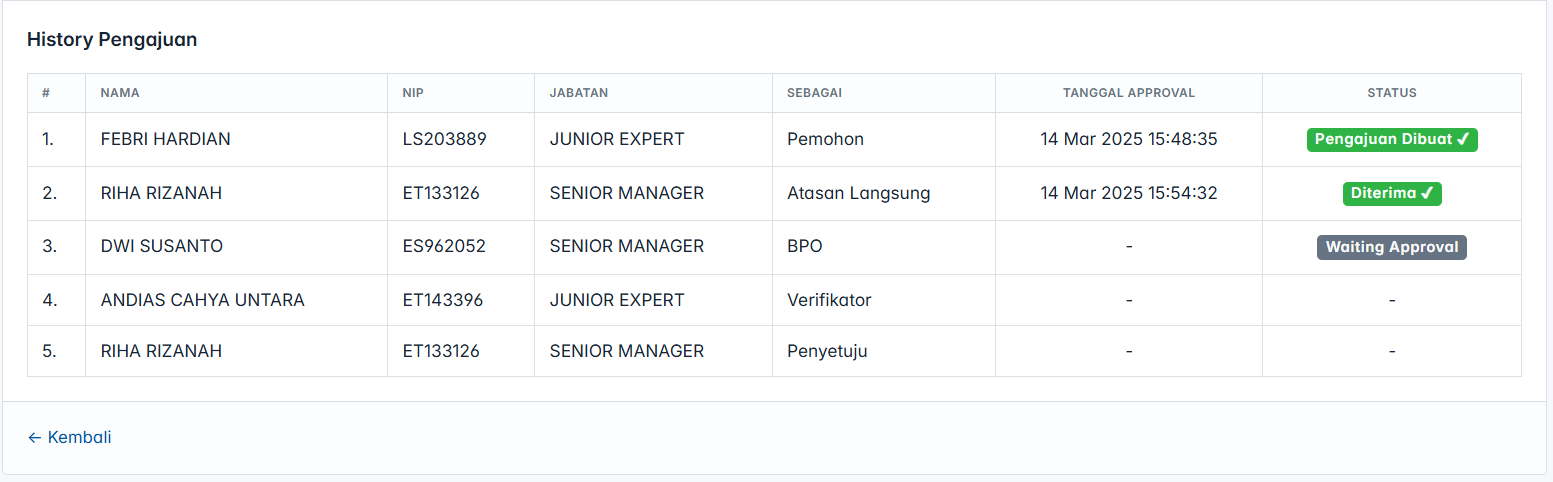](https://kb-sla.wika.co.id/uploads/images/gallery/2025-03/WjIimage.png) 13. Status pengajuan sudah **Diterima**, User menunggu **Approval** dari Operation Manager (OM) [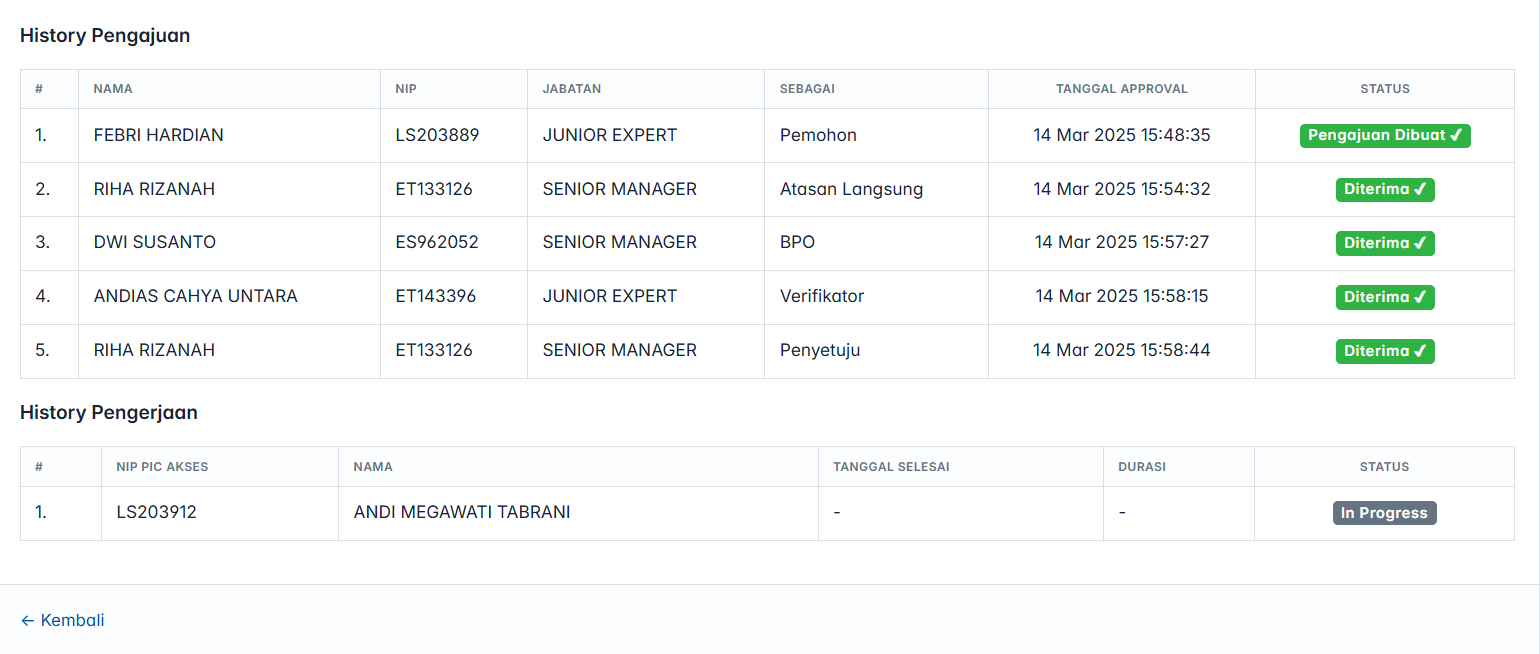](https://kb-sla.wika.co.id/uploads/images/gallery/2025-03/EI3image.png) 14. Status pengajuan **Approved,** kemudian informasi persetujuan pengajuan akan dikirimkan melalui email [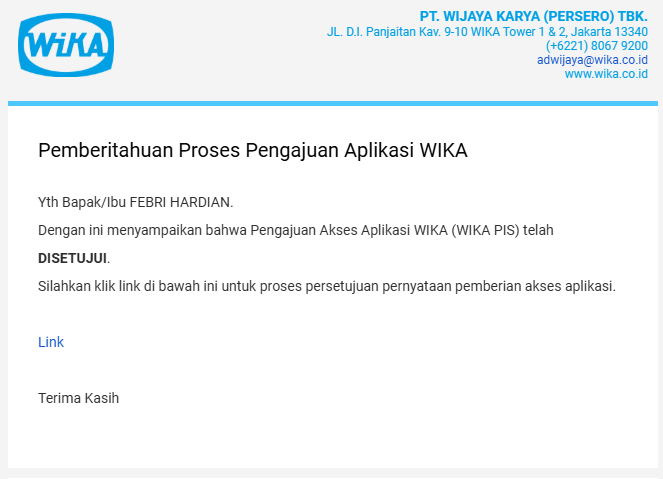](https://kb-sla.wika.co.id/uploads/images/gallery/2025-03/EKQimage.png) 15. ***Checklist Checkbox*** pernyataan yang tersedia, kemudian klik tombol **Selesaikan** [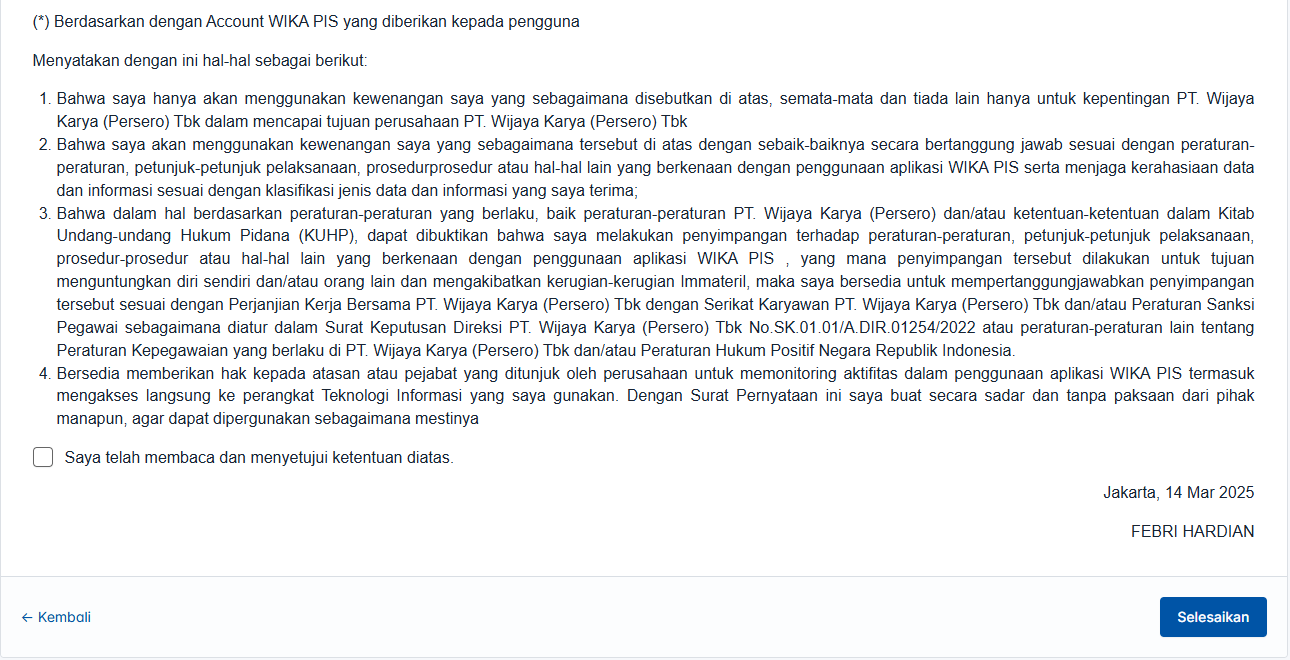](https://kb-sla.wika.co.id/uploads/images/gallery/2025-03/YV6image.png) 16. Pengajuan Akses Aplikasi WIKA telah berhasil [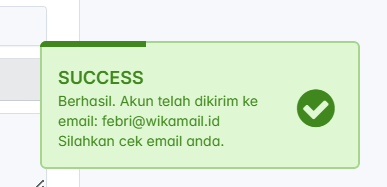](https://kb-sla.wika.co.id/uploads/images/gallery/2025-03/Q7Limage.png) 17. Pemberitahuan akun akses aplikasi WIKA akan dikirimkan melalui email [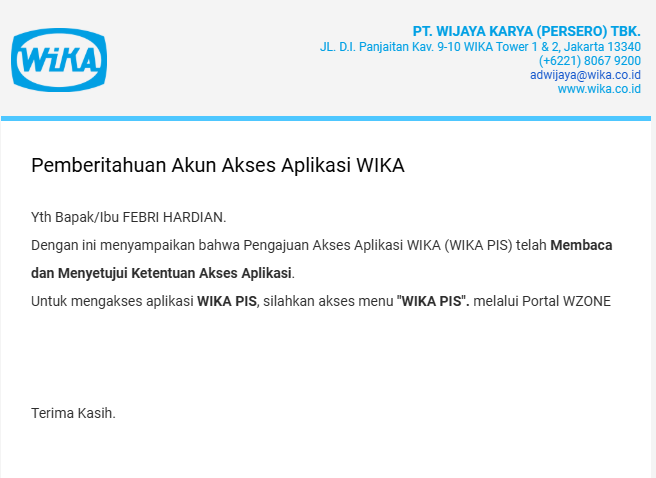](https://kb-sla.wika.co.id/uploads/images/gallery/2025-03/lE4image.png) 18. User tidak bisa mengajukan lebih dari satu formulir dalam satu waktu (status formulir harus selesai terlebih dahulu) [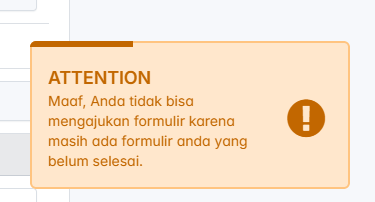](https://kb-sla.wika.co.id/uploads/images/gallery/2025-03/a26image.png) # Pengajuan Email WIKASebelum melakukan pengajuan, User harus sudah terdaftar di WZONE
1. User Login melalui portal **[WZONE](https://wzone.wika.co.id/)** 2. Klik menu aplikasi (WForm) [](https://kb-sla.wika.co.id/uploads/images/gallery/2025-04/image.png) 3. [User akan diarahkan ke Sistem Pengajuan Aplikasi IT WIKA, kemudian Klik tombol **Tambah Pengajuan**](https://kb-sla.wika.co.id/uploads/images/gallery/2025-03/image.png) [](https://kb-sla.wika.co.id/uploads/images/gallery/2025-03/dyGimage.png) 4. [Klik ***Dropdown List,*** kemudian pilih **Pengajuan Email** ](https://kb-sla.wika.co.id/uploads/images/gallery/2025-03/image.png)**WIKA [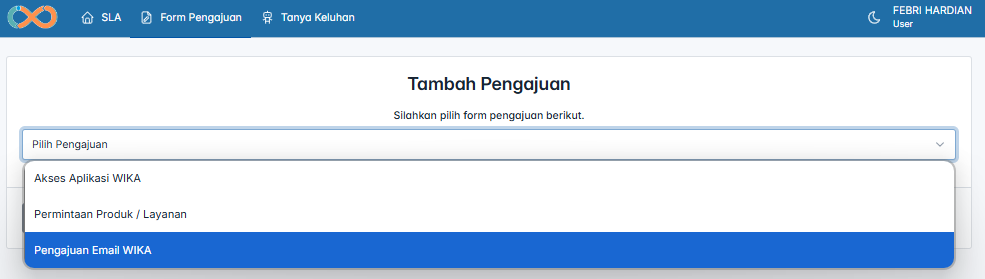](https://kb-sla.wika.co.id/uploads/images/gallery/2025-03/zKtimage.png)** 5. Isi Alasan pengajuan email pada *Textbox* yang tersedia, kemudian klik tombol **Buat Pengajuan** [](https://kb-sla.wika.co.id/uploads/images/gallery/2025-03/u8eimage.png) 6. Klik tombol **OK** [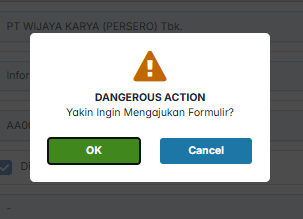](https://kb-sla.wika.co.id/uploads/images/gallery/2025-03/J1gimage.png) 7. Akan muncul pop-up **Success** pada bagian pojok kanan bawah [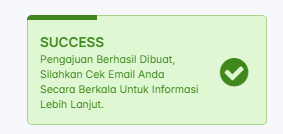](https://kb-sla.wika.co.id/uploads/images/gallery/2025-03/ikJimage.png) 8. User dapat melihat perkembangan status pengajuan melalui History Pengajuan [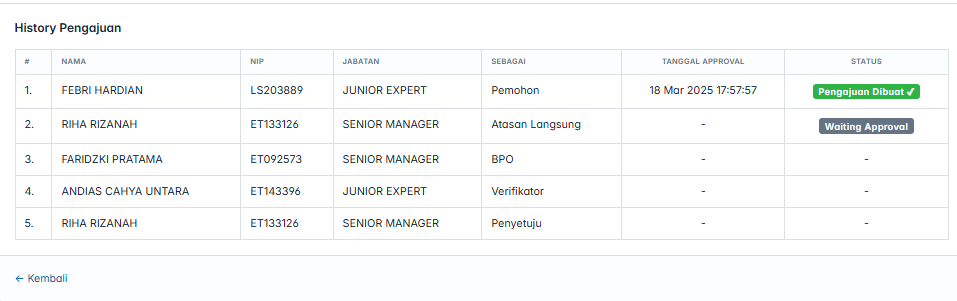](https://kb-sla.wika.co.id/uploads/images/gallery/2025-03/6mdimage.png) 9. User dapat melihat status pengajuan melalui ***Link*** yang tercantum pada Email [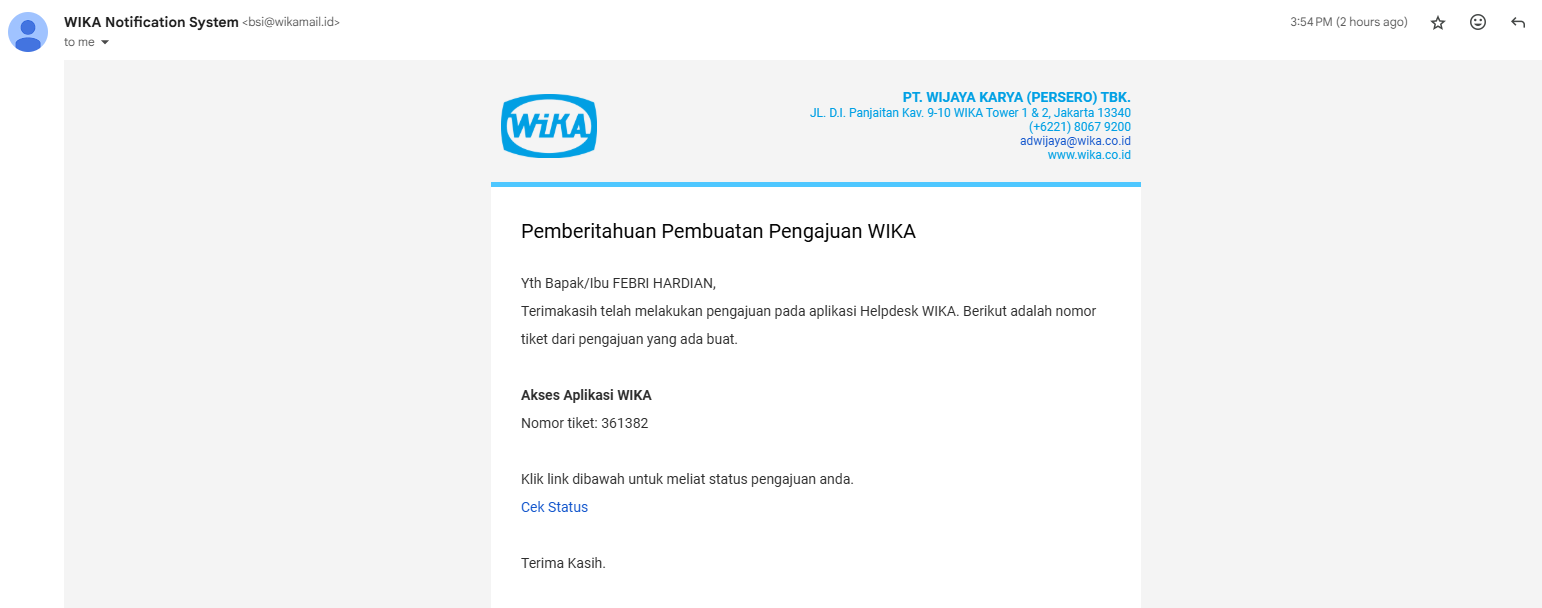](https://kb-sla.wika.co.id/uploads/images/gallery/2025-03/fXeimage.png) 10. Refresh page secara berkala untuk melihat perkembangan Status Pengajuan [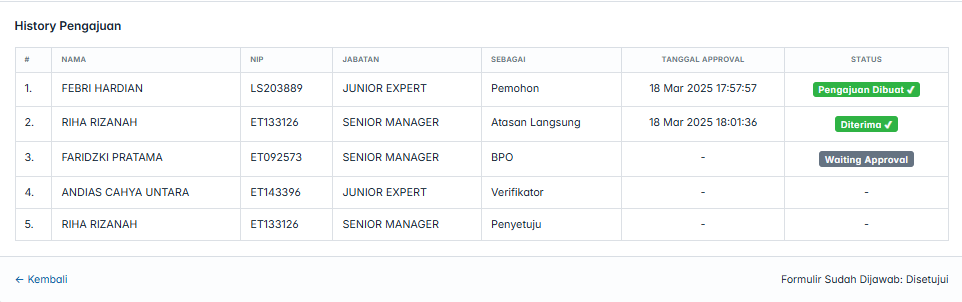](https://kb-sla.wika.co.id/uploads/images/gallery/2025-03/igQimage.png) 11. Status pengajuan sudah **Diterima**, User menunggu **Approval** dari Operation Manager (OM) [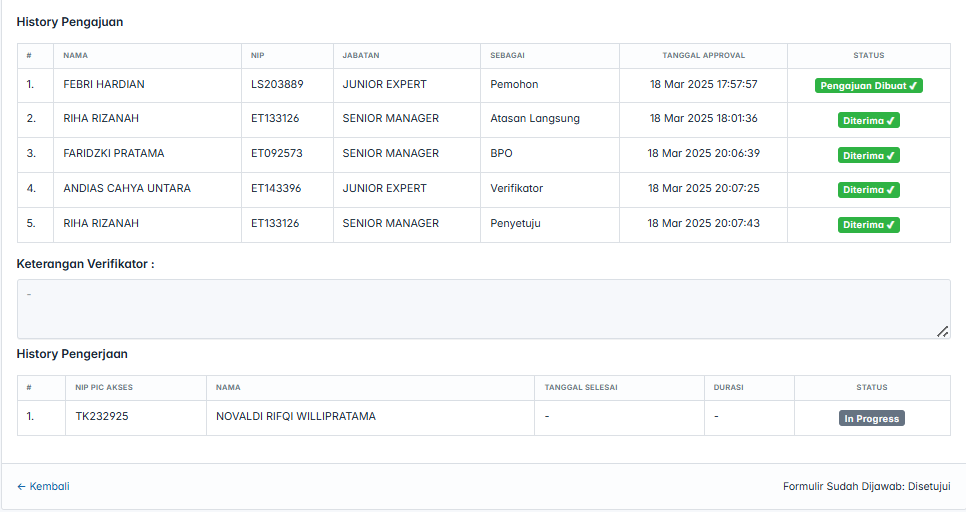](https://kb-sla.wika.co.id/uploads/images/gallery/2025-03/nC7image.png) 12. Status pengerjaan **Completed**[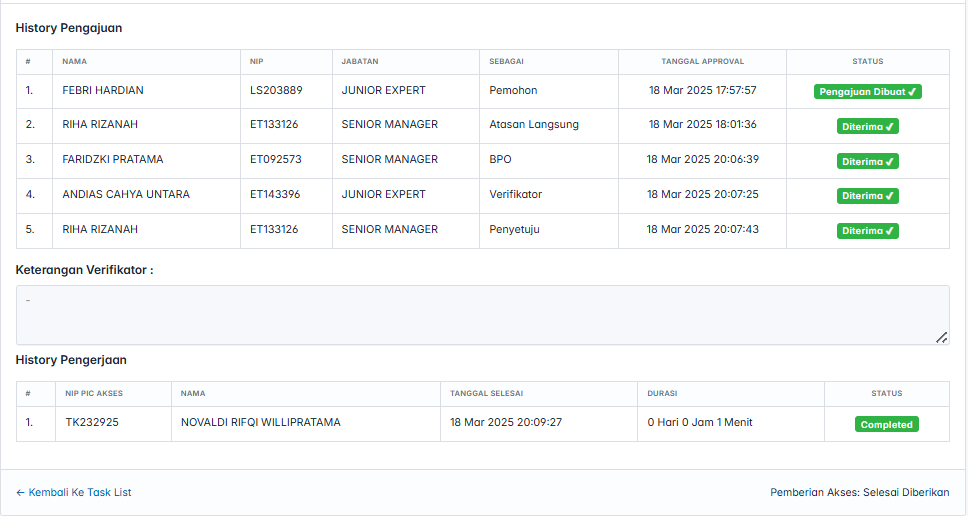](https://kb-sla.wika.co.id/uploads/images/gallery/2025-03/Zgdimage.png) 13. [ Pemberian akses **Berhasil** diselesaikan](https://kb-sla.wika.co.id/uploads/images/gallery/2025-03/vq6image.png) [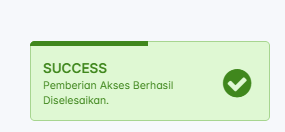](https://kb-sla.wika.co.id/uploads/images/gallery/2025-03/vq6image.png) 14. Klik ***Link*** yang tercantum pada email pemberitahuan status pengajuan Email WIKA [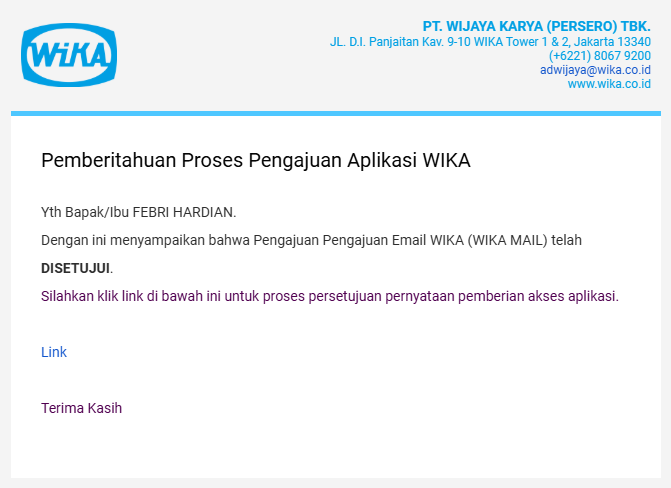](https://kb-sla.wika.co.id/uploads/images/gallery/2025-03/aLXimage.png) 15. ***Checklist Checkbox*** pernyataan yang tersedia, kemudian klik tombol **Selesaikan**[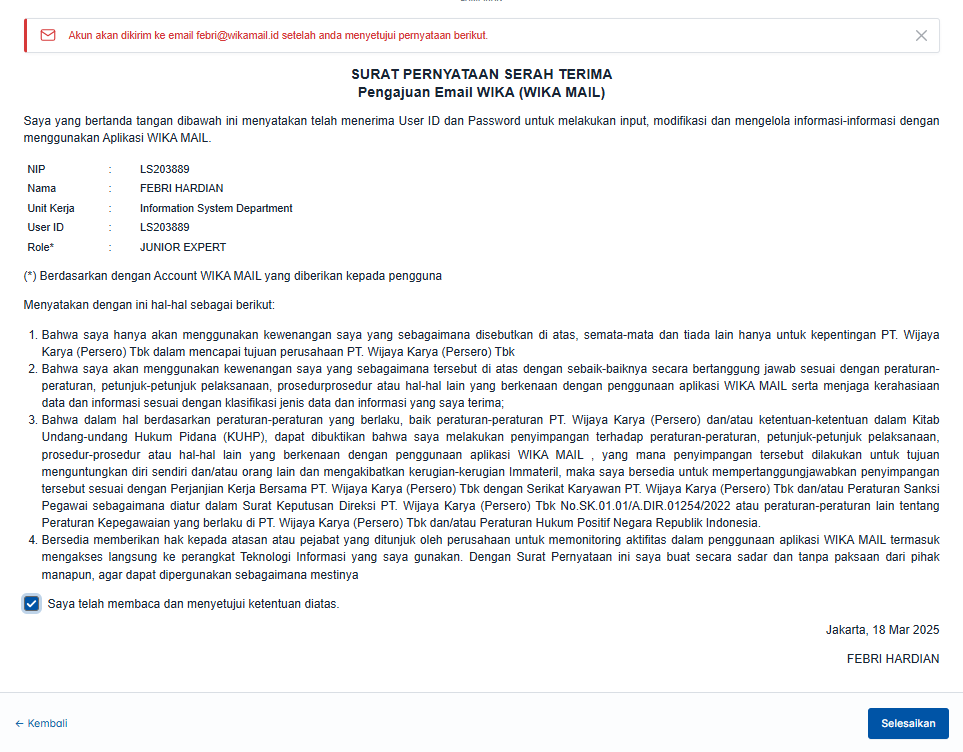](https://kb-sla.wika.co.id/uploads/images/gallery/2025-03/11Aimage.png) 16. Pengajuan Email WIKA telah berhasil [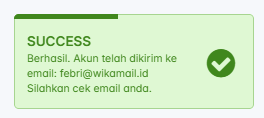](https://kb-sla.wika.co.id/uploads/images/gallery/2025-03/E5cimage.png) 17. Pemberitahuan Akun pengajuan Email WIKA akan dikirim melalui email [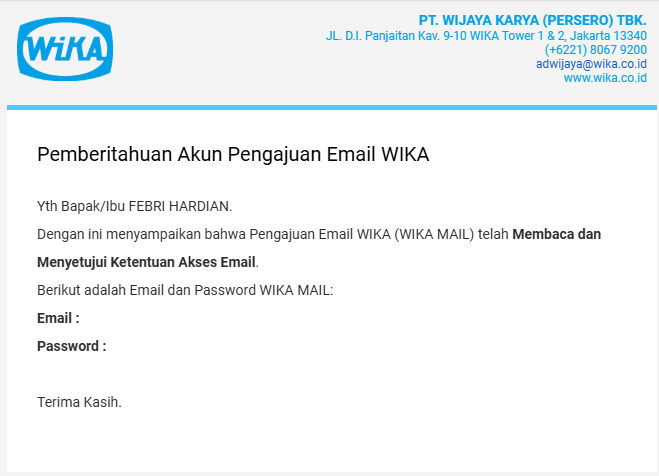](https://kb-sla.wika.co.id/uploads/images/gallery/2025-03/RaPimage.png) # Permintaan Produk / LayananSebelum melakukan pengajuan, User harus sudah terdaftar di WZONE
1. User Login melalui portal **[WZONE](https://wzone.wika.co.id/)** 2. Klik menu aplikasi (WForm) [](https://kb-sla.wika.co.id/uploads/images/gallery/2025-04/image.png) 3. [User akan diarahkan ke Sistem Pengajuan Aplikasi IT WIKA, kemudian Klik tombol **Tambah Pengajuan**](https://kb-sla.wika.co.id/uploads/images/gallery/2025-03/image.png) [](https://kb-sla.wika.co.id/uploads/images/gallery/2025-03/dyGimage.png) 4. [Klik ***Dropdown List,*** kemudian pilih ](https://kb-sla.wika.co.id/uploads/images/gallery/2025-03/image.png)**Permintaan Produk / Layanan** [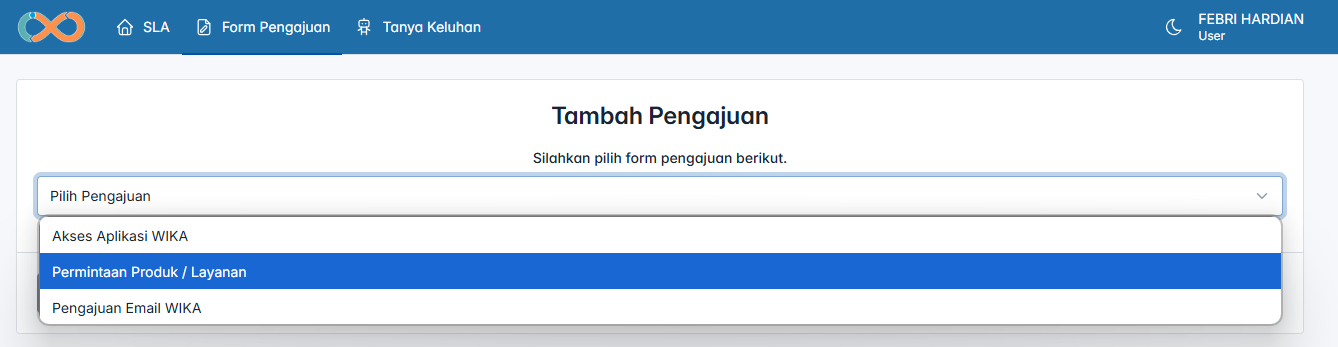](https://kb-sla.wika.co.id/uploads/images/gallery/2025-03/A1rimage.png) 5. Mengisi Pertanyaan pada poin **Strategic**, kemudian klik **Next**[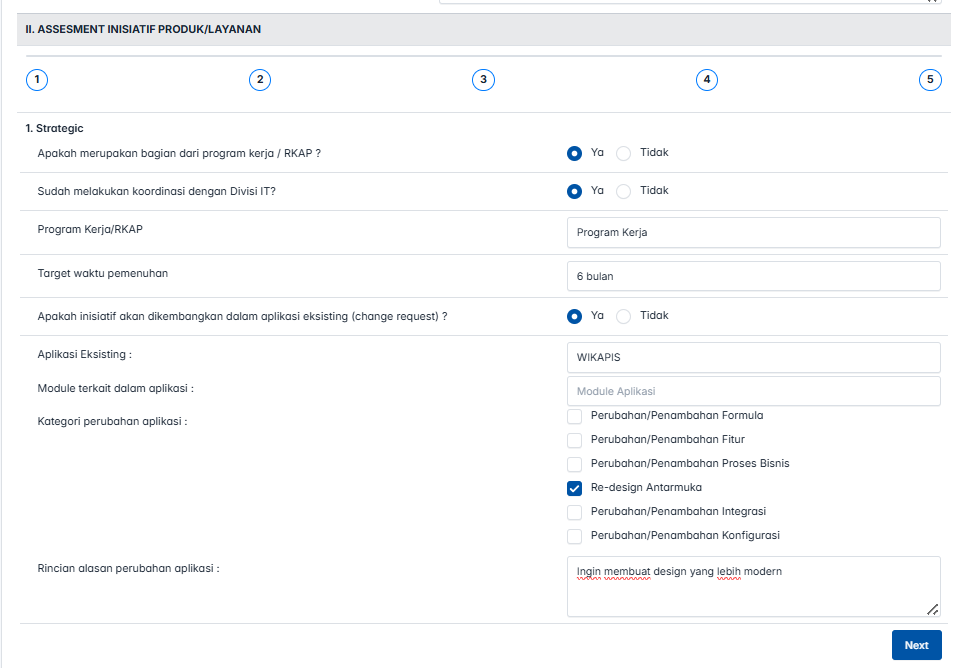](https://kb-sla.wika.co.id/uploads/images/gallery/2025-03/DeZimage.png) 6. Mengisi pertanyaan pada poin **Ruang Lingkup & Integrasi**[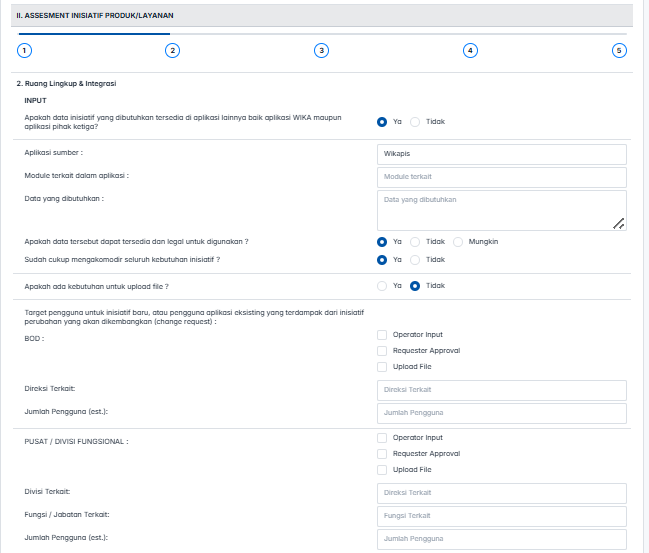](https://kb-sla.wika.co.id/uploads/images/gallery/2025-03/h7yimage.png) 7. Klik tombol **Next** [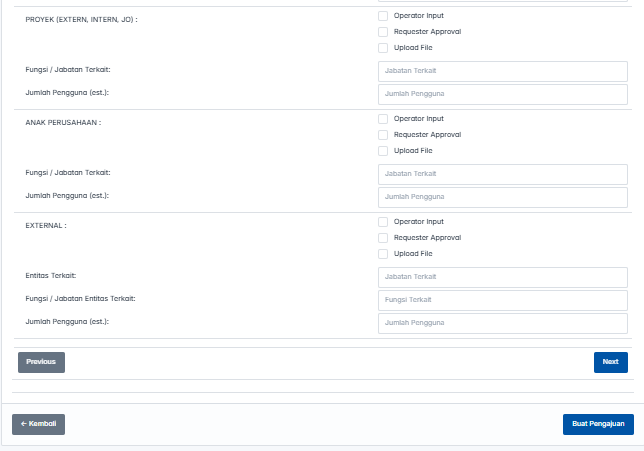](https://kb-sla.wika.co.id/uploads/images/gallery/2025-03/SQximage.png) 8. Mengisi pertanyaan pada poin **Penyedia Jasa (Vendor)**, kemudian klik tombol **Next**[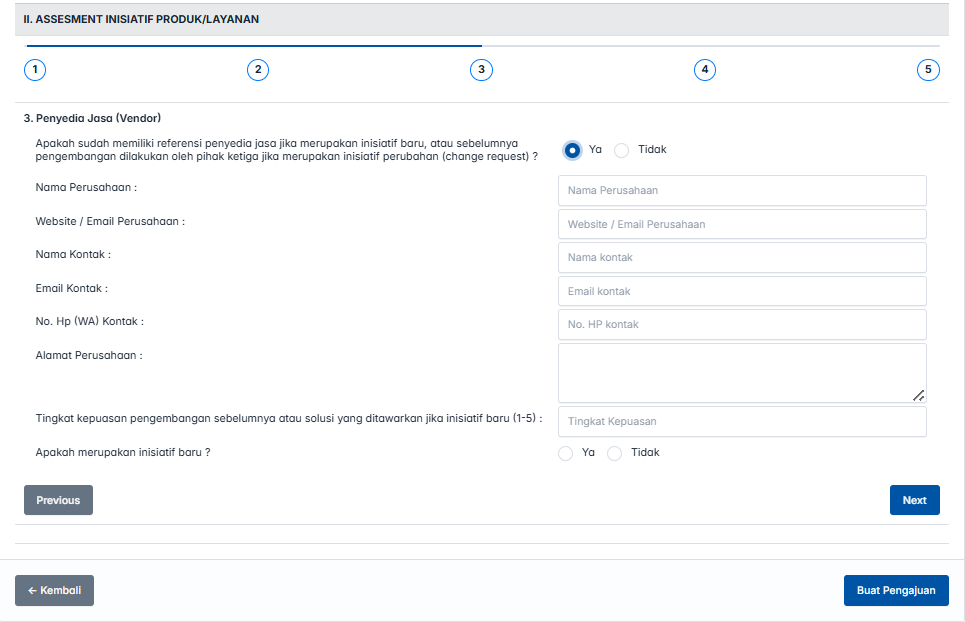](https://kb-sla.wika.co.id/uploads/images/gallery/2025-03/VJXimage.png) 9. Mengisi pertanyaan pada poin **Risiko**, kemudian klik tombol **Next**[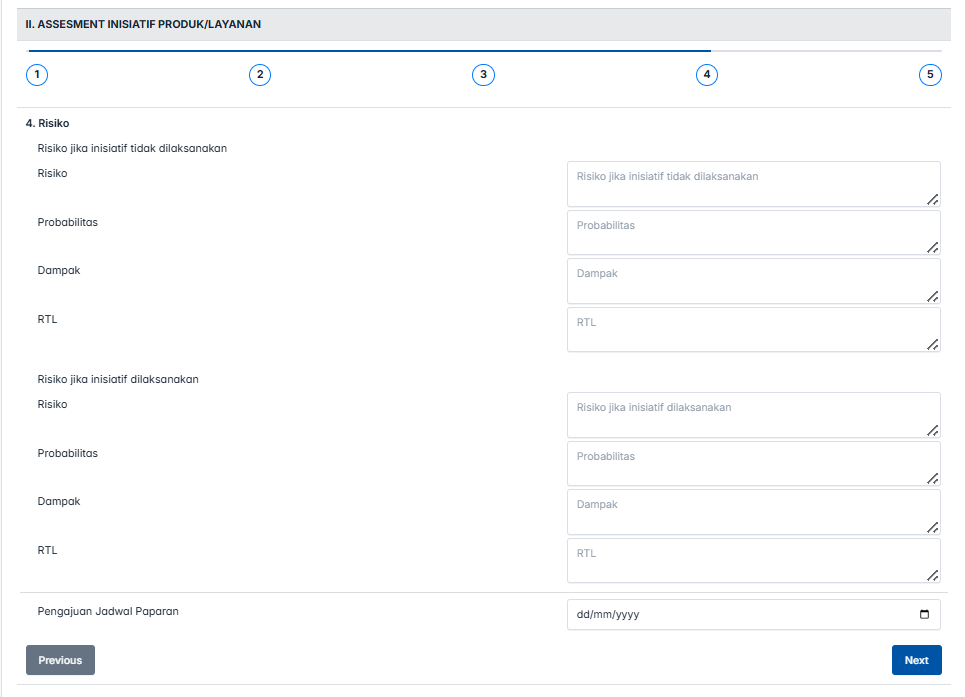](https://kb-sla.wika.co.id/uploads/images/gallery/2025-03/c8Simage.png) 10. Upload dokumen pendukung yang dibutuhkan, kemudian klik tombol **Buat Pengajuan** 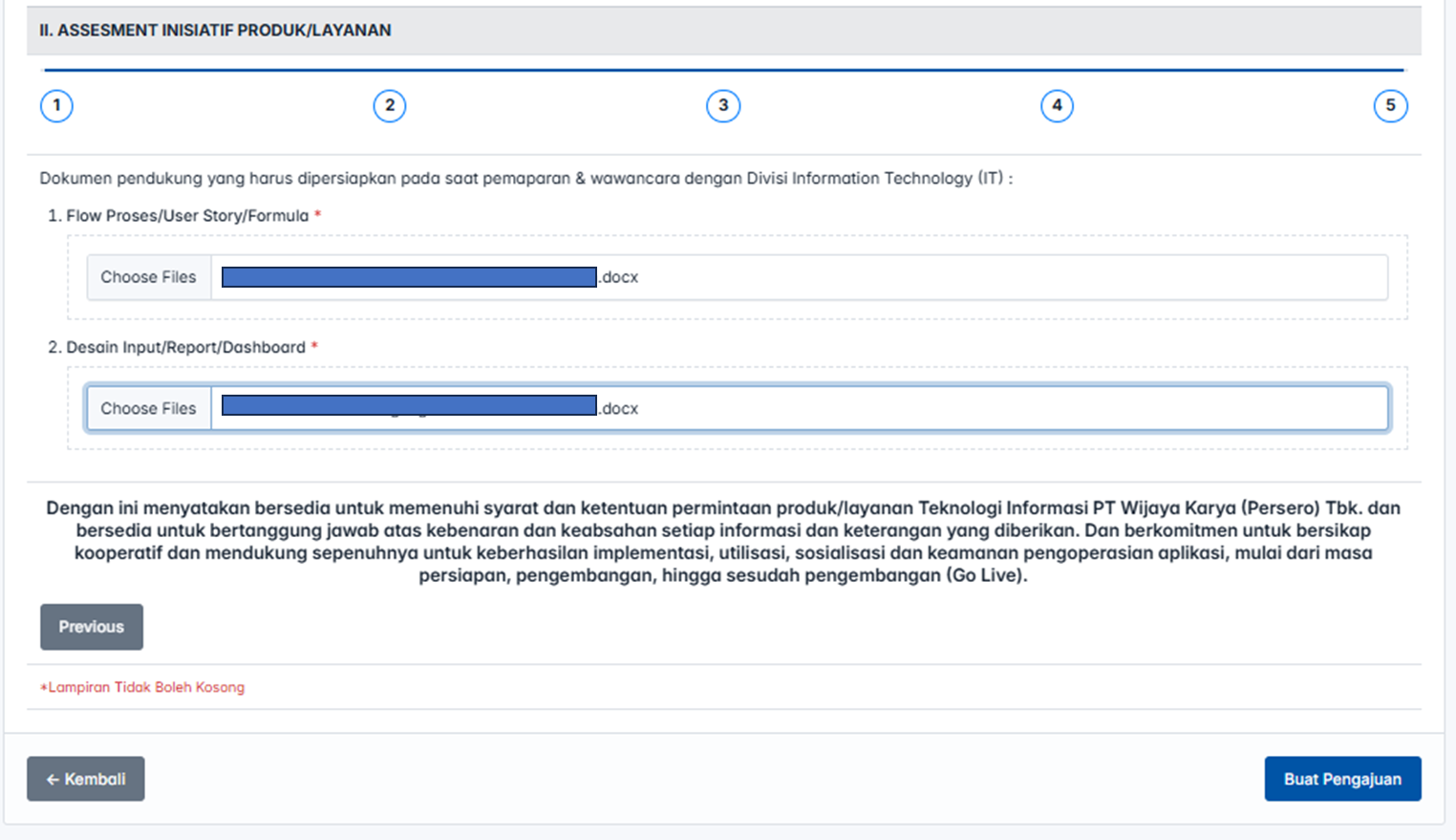 11. Klik tombol **OK** [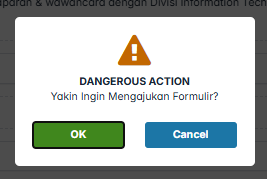](https://kb-sla.wika.co.id/uploads/images/gallery/2025-03/OHLimage.png) 12. Pengajuan berhasil dibuat [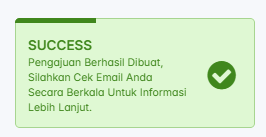](https://kb-sla.wika.co.id/uploads/images/gallery/2025-03/Ytgimage.png) 13. User dapat melihat perkembangan pengajuan melalui History Pengajuan [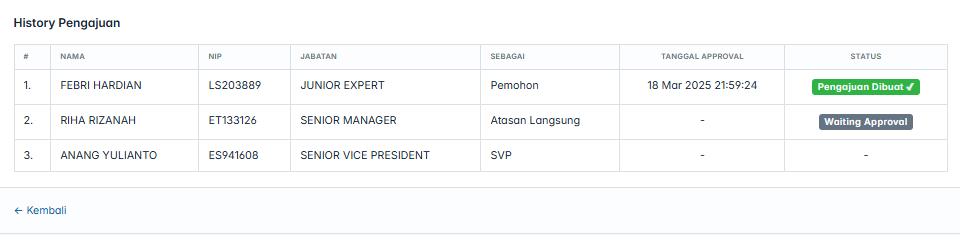](https://kb-sla.wika.co.id/uploads/images/gallery/2025-03/3Ldimage.png) 14. User dapat melihat nomor tiket dan status pengajuan melalui ***Link*** yang tercantum pada email [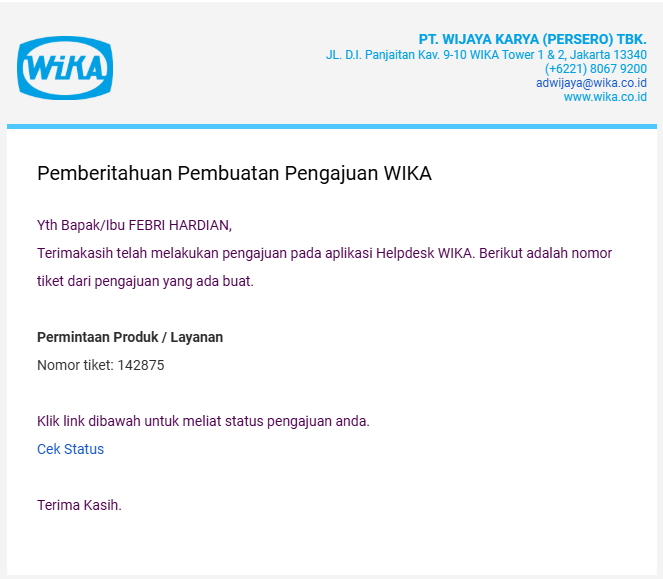](https://kb-sla.wika.co.id/uploads/images/gallery/2025-03/Uyvimage.png) 15. Pengajuan berhasil disetujui [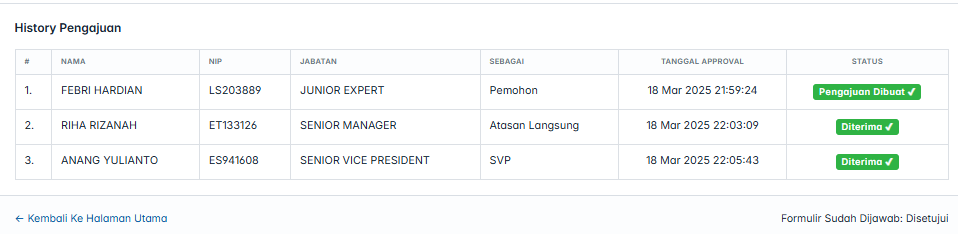](https://kb-sla.wika.co.id/uploads/images/gallery/2025-03/C4Qimage.png) 16. User akan mendapat email pemberitahuan dengan informasi **status** dan ***Link*** detail proses di dalamnya [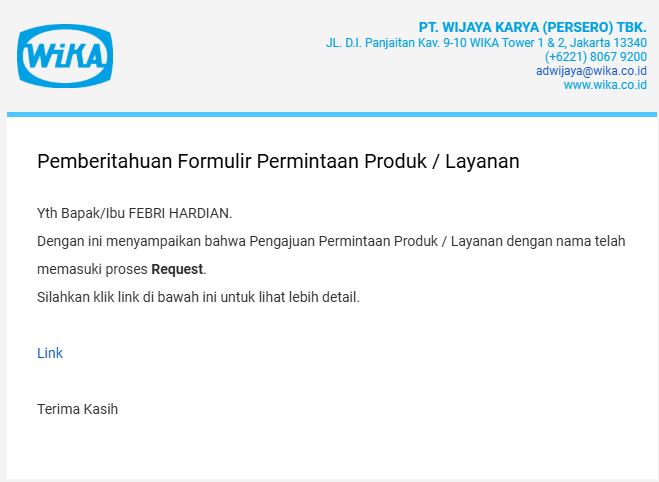](https://kb-sla.wika.co.id/uploads/images/gallery/2025-03/YIgimage.png) 17. Refresh page secara berkala untuk melihat perkembangan History Status [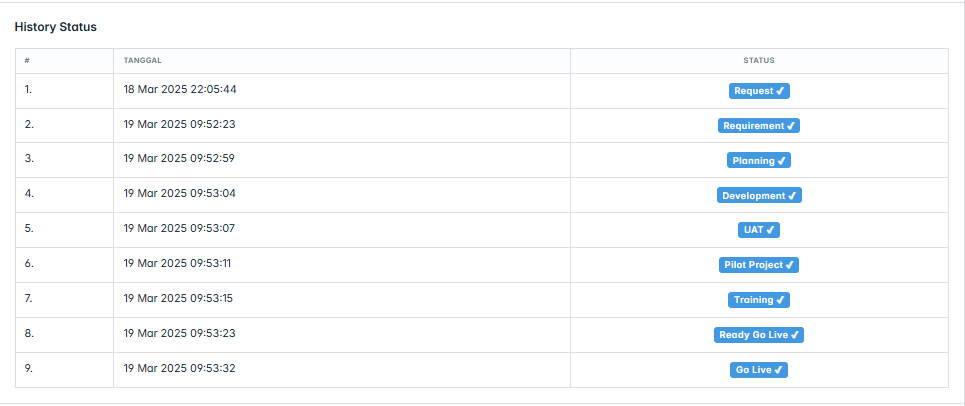](https://kb-sla.wika.co.id/uploads/images/gallery/2025-03/Ywiimage.png) 18. User akan mendapat email pemberitahuan terkait status pengajuan, kemudian klik ***Link*** untuk melihat detail [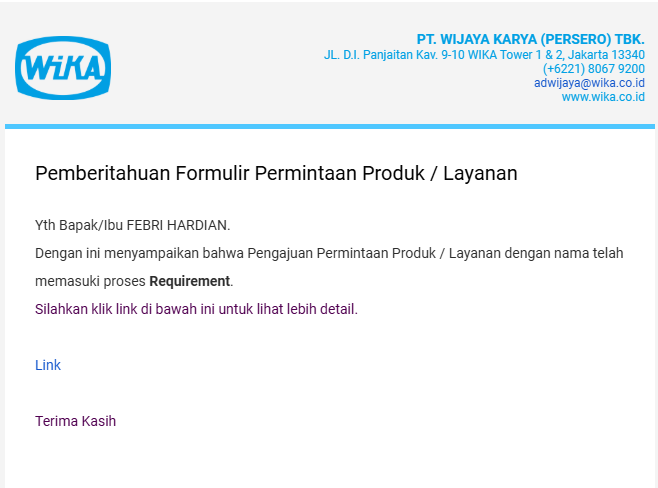](https://kb-sla.wika.co.id/uploads/images/gallery/2025-03/JL9image.png) 19. Progress 1-99%, status berubah menjadi **On Progress**[](https://kb-sla.wika.co.id/uploads/images/gallery/2025-03/bLRimage.png) 20. Progress 100%, status berubah menjadi **Done**[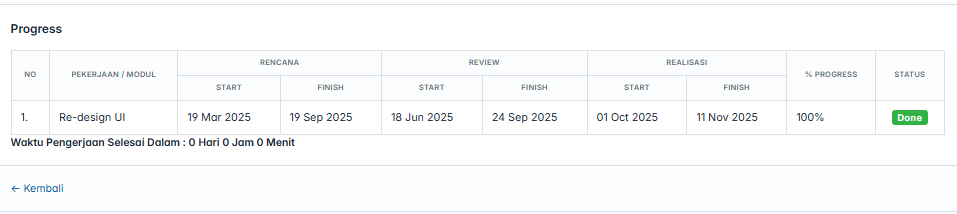](https://kb-sla.wika.co.id/uploads/images/gallery/2025-03/B1Uimage.png) # JUKLAK JUKNIS Form Approval IT # Form Approval ##### Proses Approval ini berlaku untuk semua Form Pengajuan 1. Approver menerima Email terkait kebutuhan approval, kemudian klik ***Link*** yang tertera [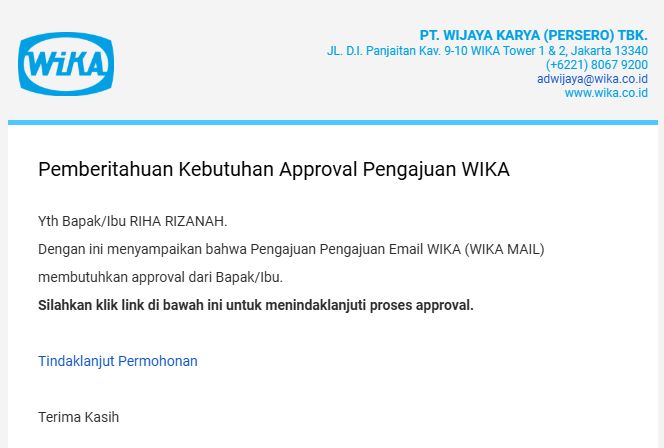](https://kb-sla.wika.co.id/uploads/images/gallery/2025-03/5YKimage.png) 2. Klik tombol **Approve** [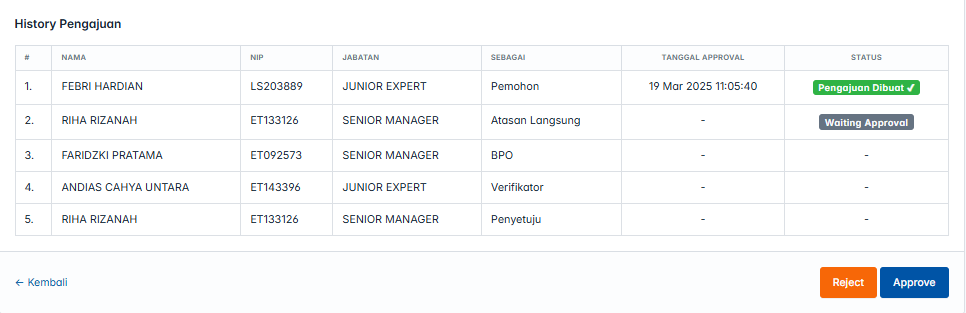](https://kb-sla.wika.co.id/uploads/images/gallery/2025-03/RFFimage.png) 3. Klik **OK** [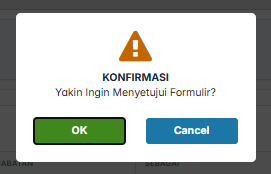](https://kb-sla.wika.co.id/uploads/images/gallery/2025-03/VQmimage.png) 4. Form Pengajuan telah diterima [](https://kb-sla.wika.co.id/uploads/images/gallery/2025-03/screenshot-2025-03-19-114652.png) # Form SAP Entitas AnakSaat ini sedang dilakukan pengembangan WFORM untuk entitas anak.
Sejalan dengan proses administrasi yang terus berjalan dan saat ini masih manual, dipandang perlu untuk disediakan media yang lebih efektif dan efisien dari segi waktu dan dokumentasi, maka pada page ini kami sediakan form-form yang diperlukan terkait SAP secara bertahap.
| **No** | **Form** | **Keperluan** | **Link pengajuan** |
| 1 | Permohonan penyesuaian akses TCode | Entitas perlu penyesuaian akses tcode sejalan dengan kebutuhan dan/atau perubahan bisnis proses di lapangan. | [Link Form](https://forms.office.com/r/2tUH8FsWN6) |
| 2 | Permohonan penambahan/penutupan user akses | Entitas perlu penambahan akun | On Progress |
| 3 | Permohonan perpanjang masa aktif user | Entitas perlu memperpanjang masa aktif user | On Progress |
| 4 | Permohonan penambahan profit center ke akun Maintenance Divisi | Entitas perlu menambah akses area ke akun maintenance divisi atas proyek selesai atau alasan lain | On Progress |
| 5 | Permohonan penyesuaian konfigurasi atau ABAP | Entitas anak perlu melakukan perubahan, penambahan, atau penyesuaian konfigurasi atau ABAP. | On Progress |