Sebelum melakukan pengajuan, User harus sudah terdaftar di WZONE
1. User Login melalui portal **[WZONE](https://wzone.wika.co.id/)** 2. Klik menu aplikasi (WForm) [](https://kb-sla.wika.co.id/uploads/images/gallery/2025-04/image.png) 3. [User akan diarahkan ke Sistem Pengajuan Aplikasi IT WIKA, kemudian Klik tombol **Tambah Pengajuan**](https://kb-sla.wika.co.id/uploads/images/gallery/2025-03/image.png) [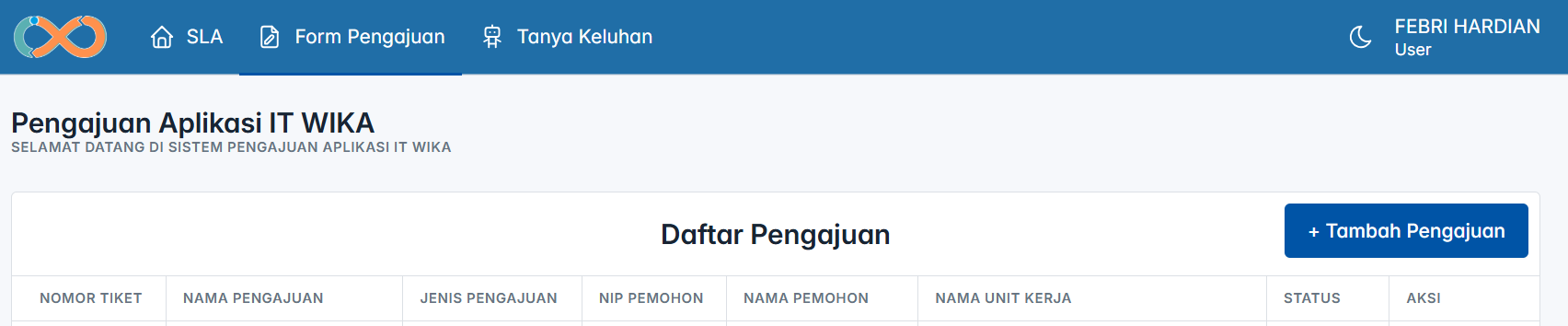](https://kb-sla.wika.co.id/uploads/images/gallery/2025-03/dyGimage.png) 4. [Klik ***Dropdown List,*** kemudian pilih **Ak**](https://kb-sla.wika.co.id/uploads/images/gallery/2025-03/image.png)**ses Aplikasi WIKA[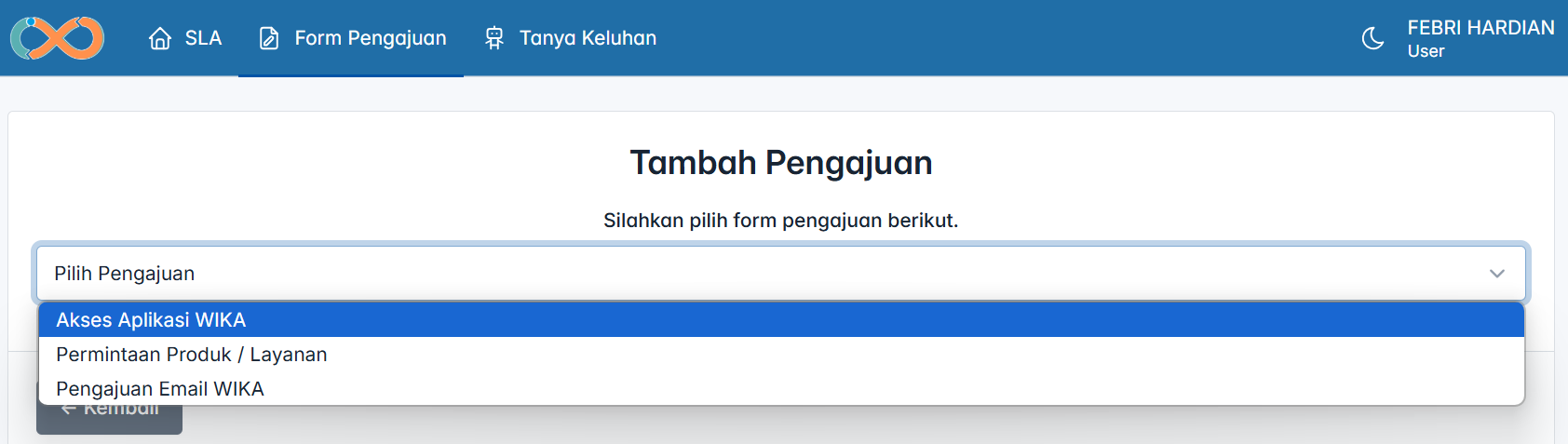](https://kb-sla.wika.co.id/uploads/images/gallery/2025-03/NH3lztzrvimage.png)** 5. Pilih salah satu **Jenis Aplikasi** [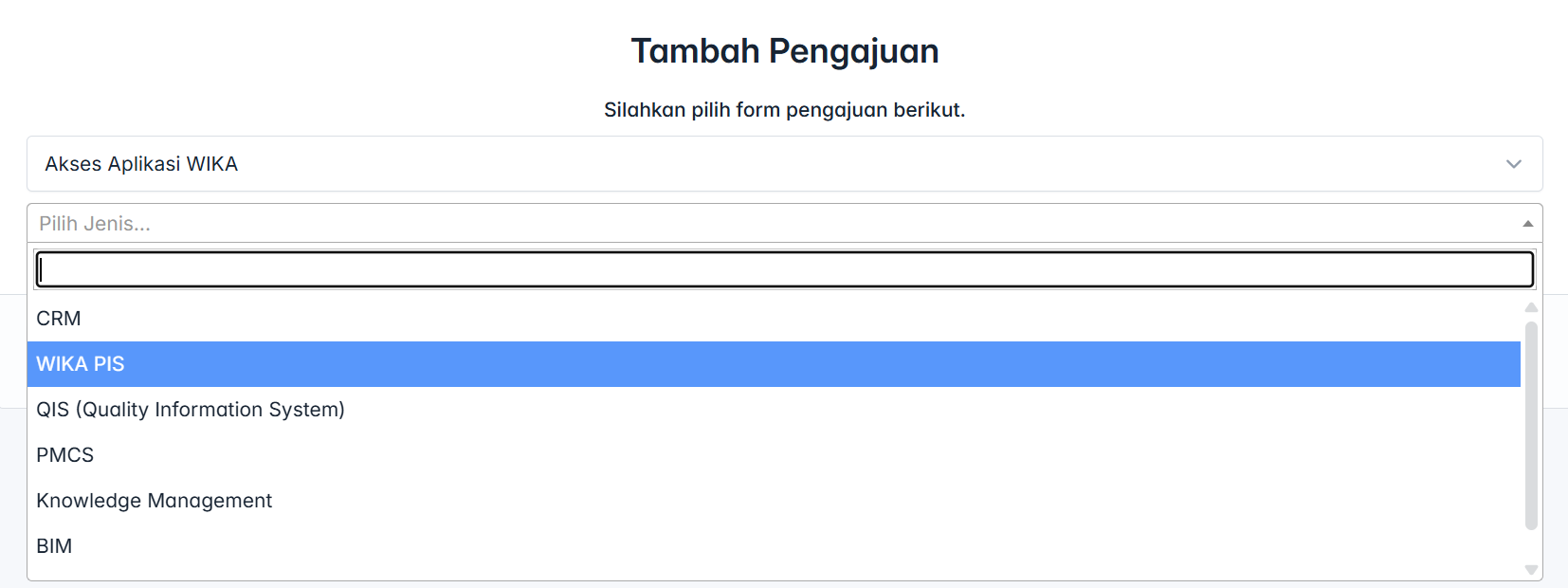](https://kb-sla.wika.co.id/uploads/images/gallery/2025-03/isQimage.png) 6. Aplikasi akan menampilkan detail informasi User [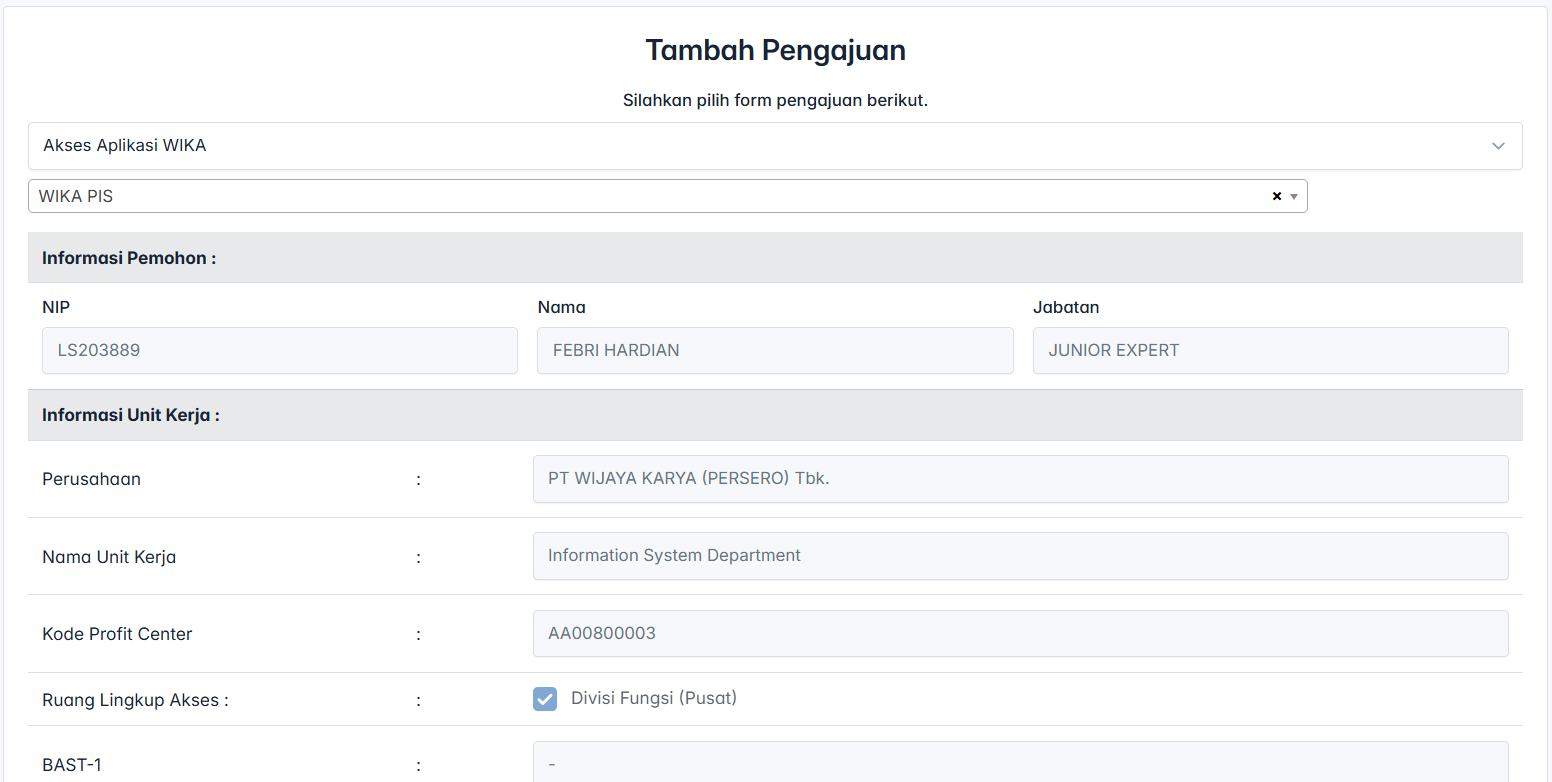](https://kb-sla.wika.co.id/uploads/images/gallery/2025-03/Uciimage.png) 7. Isi **Alasan Pengajuan** pada kolom yang tersedia, kemudian klik tombol **Buat Pengajuan**[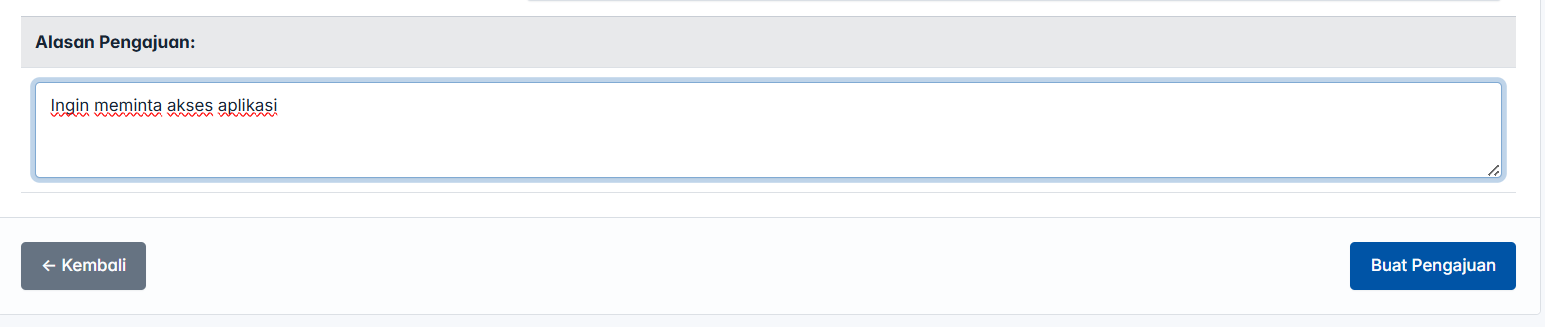](https://kb-sla.wika.co.id/uploads/images/gallery/2025-03/w17image.png) 8. Klik **OK** [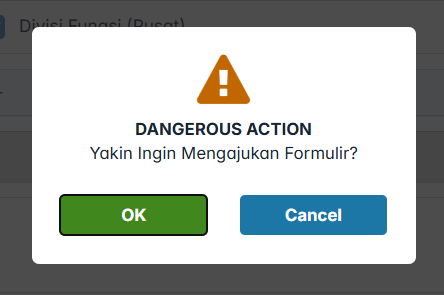](https://kb-sla.wika.co.id/uploads/images/gallery/2025-03/HaDimage.png) 9. Akan muncul Pop-up **Success** pada bagian pojok kanan bawah [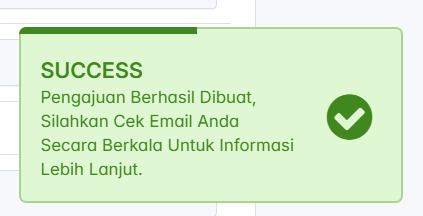](https://kb-sla.wika.co.id/uploads/images/gallery/2025-03/mMkimage.png) 10. User dapat melihat perkembangan pengajuan melalui History Pengajuan [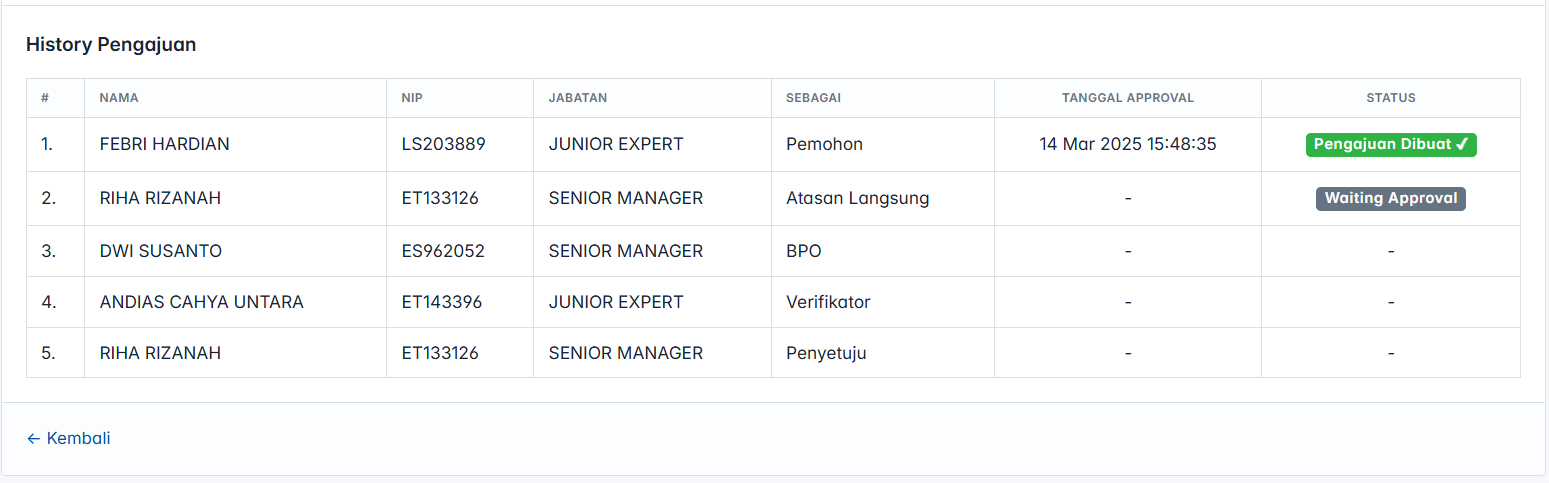](https://kb-sla.wika.co.id/uploads/images/gallery/2025-03/rZ8image.png) 11. User dapat melihat status pengajuan melalui ***Link*** yang tercantum pada Email [](https://kb-sla.wika.co.id/uploads/images/gallery/2025-03/A5timage.png) 12. Refresh page secara berkala untuk melihat perkembangan Status Pengajuan [](https://kb-sla.wika.co.id/uploads/images/gallery/2025-03/WjIimage.png) 13. Status pengajuan sudah **Diterima**, User menunggu **Approval** dari Operation Manager (OM) [](https://kb-sla.wika.co.id/uploads/images/gallery/2025-03/EI3image.png) 14. Status pengajuan **Approved,** kemudian informasi persetujuan pengajuan akan dikirimkan melalui email [](https://kb-sla.wika.co.id/uploads/images/gallery/2025-03/EKQimage.png) 15. ***Checklist Checkbox*** pernyataan yang tersedia, kemudian klik tombol **Selesaikan** [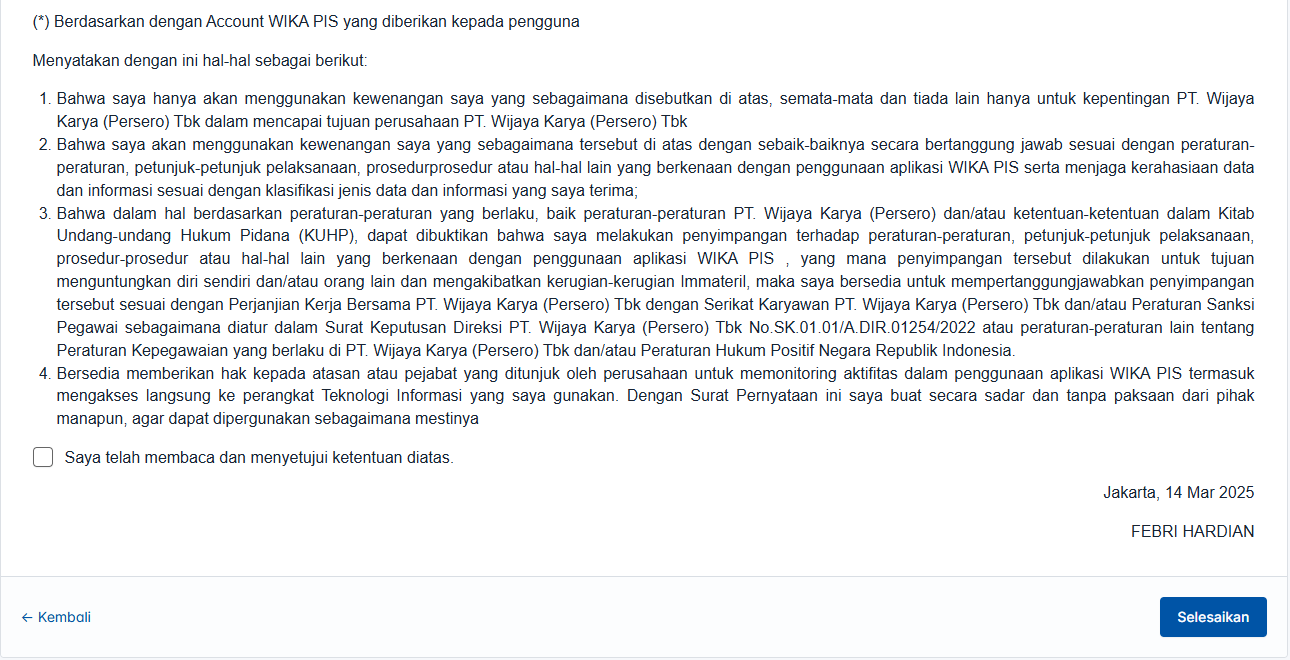](https://kb-sla.wika.co.id/uploads/images/gallery/2025-03/YV6image.png) 16. Pengajuan Akses Aplikasi WIKA telah berhasil [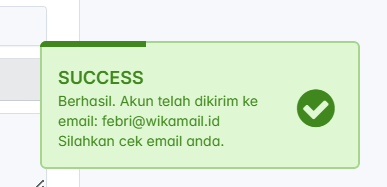](https://kb-sla.wika.co.id/uploads/images/gallery/2025-03/Q7Limage.png) 17. Pemberitahuan akun akses aplikasi WIKA akan dikirimkan melalui email [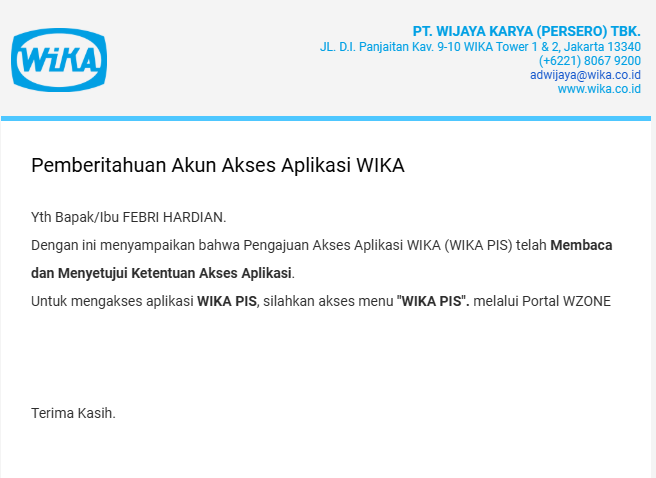](https://kb-sla.wika.co.id/uploads/images/gallery/2025-03/lE4image.png) 18. User tidak bisa mengajukan lebih dari satu formulir dalam satu waktu (status formulir harus selesai terlebih dahulu) [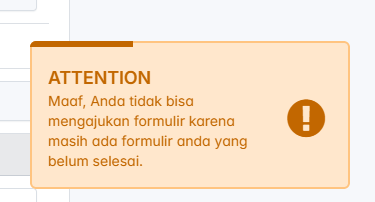](https://kb-sla.wika.co.id/uploads/images/gallery/2025-03/a26image.png)