Panduan Teknis Instalasi VPN 2026
Panduan terkait installasi dan penggunaan VPN 2026 untuk seluruh pegawai WIKA
Panduan Installasi VPN 2026 - download disini
- Konfigurasi Device Notebook (Windows OS)
- Konfigurasi Device Notebook (Mac OS)
- Konfigurasi Perangkat Mobile Phone (Android OS)
- Konfigurasi Perangkat Mobile Phone (iPhone OS)
- Konfigurasi Koneksi SAP via VPN (Windows OS)
- Konfigurasi Koneksi SAP via VPN (Mac OS)
Konfigurasi Device Notebook (Windows OS)
1. Untuk melakukan unduh aplikasi VPN Wika, silahkan mengakses ke Alamat url sebagai berikut :<ps://bit.ly/WIKAVPN>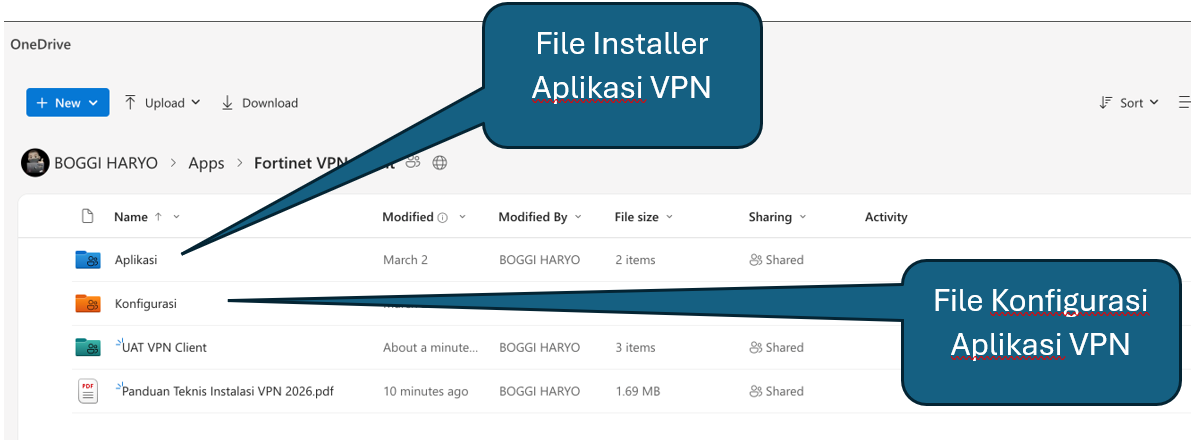
2. Selanjutnya silahkan pilih dan unduh aplikasi yang ada di dalam folder Aplikasi sesuai dengan SistemOperasi dari device user setelah itu lakukan unduh file konfigurasi yang ada di dalam FolderKonfigurasi dan sesuaikan dengan Sistem Operasi Device User.
3. Setelah dilakukan unduh aplikasi, selanjutnya lakukan instalasi pada file aplikasi yang sudah di unduhseperti tampilan berikut :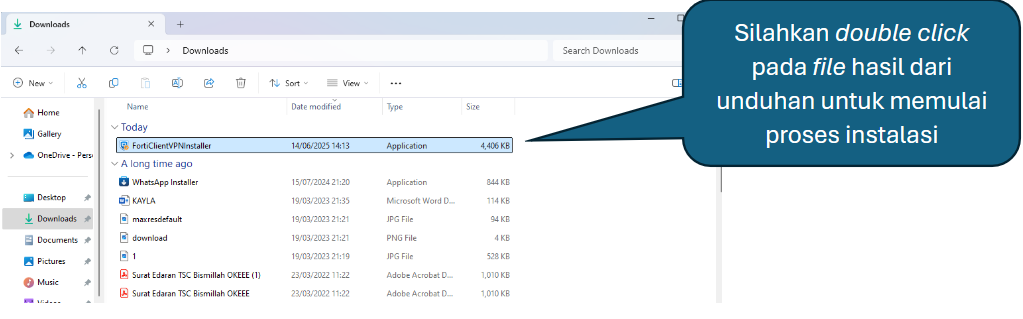
4. Lalu silahkan tunggu sampai proses selesai seperti tampilan dibawah ini:
5. Setelah proses selesai maka akan didapatkan tampilan seperti berikut: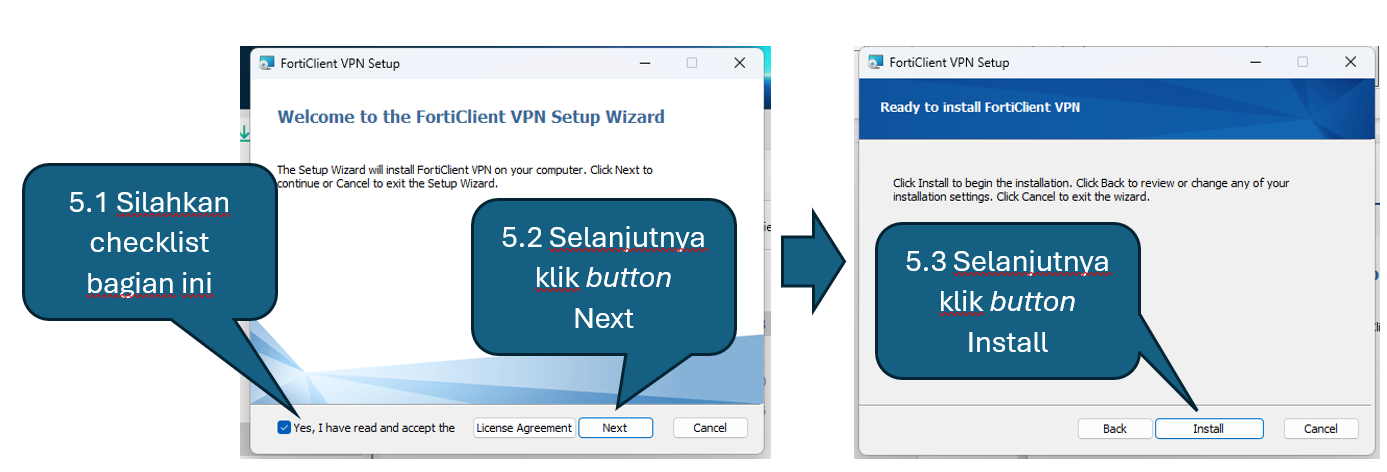
6. Selanjutnya tunggu proses instalasi berjalan sampai dengan selesai seperti tampilan berikut: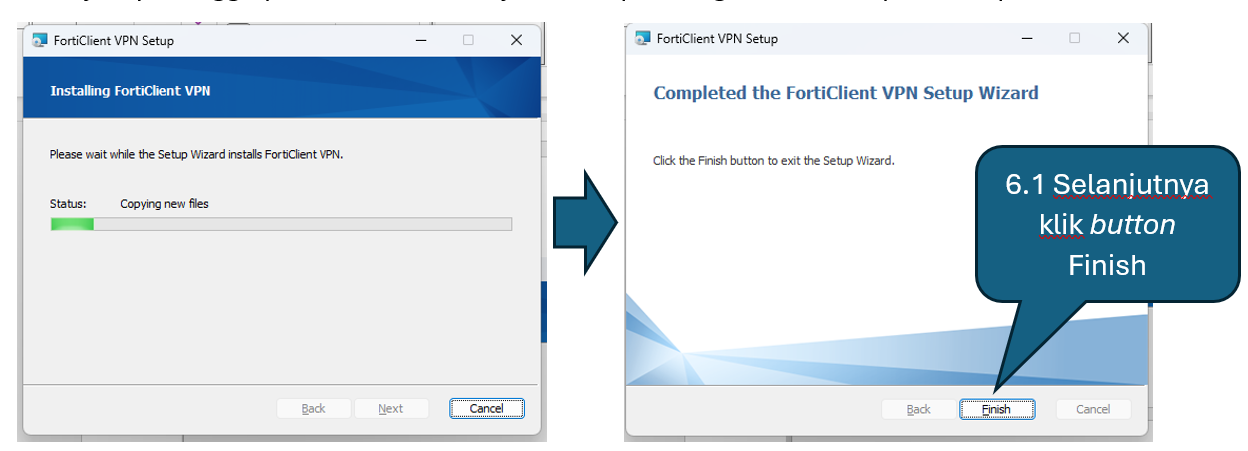
7. Setelah proses instalasi selesai maka selanjutnya bukalah aplikasi FortiClient VPN yang ada di Desktop atau Start Menu dari device anda seperti tampilan berikut: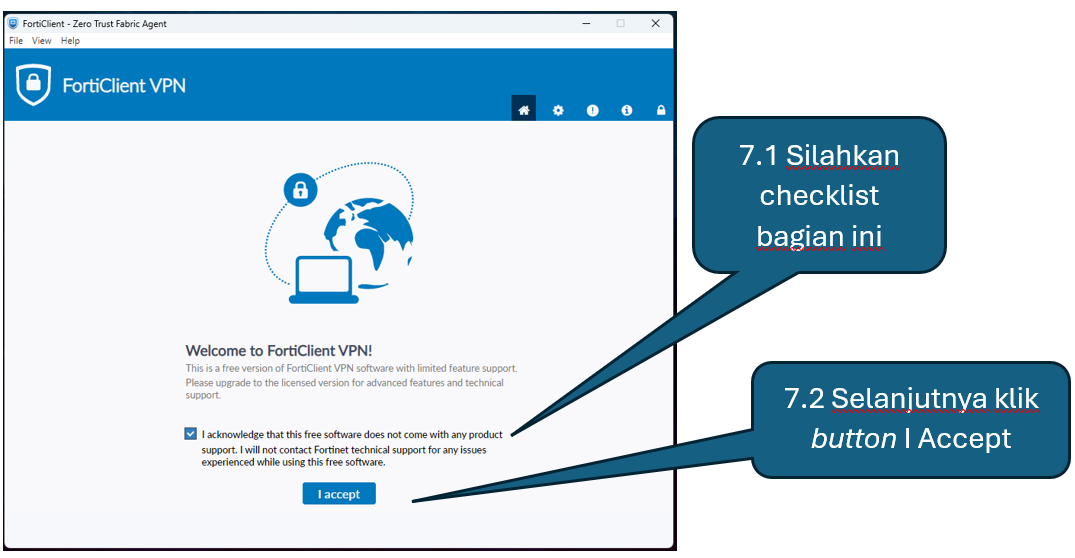
8. Selanjutnya akan muncul seperti tampilan seperti dibawah ini untuk mekukan konfigurasi koneksi VPN ke dalam Jaringan WIKA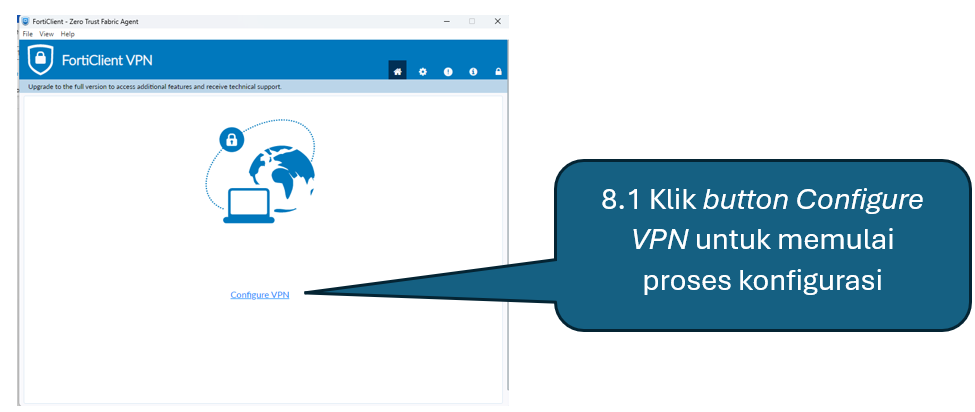
9. Langkah selanjutnya silahkan melakukan proses Unlock dengan melakukan klik pada button untuk melakukan proses konfigurasi aplikasi :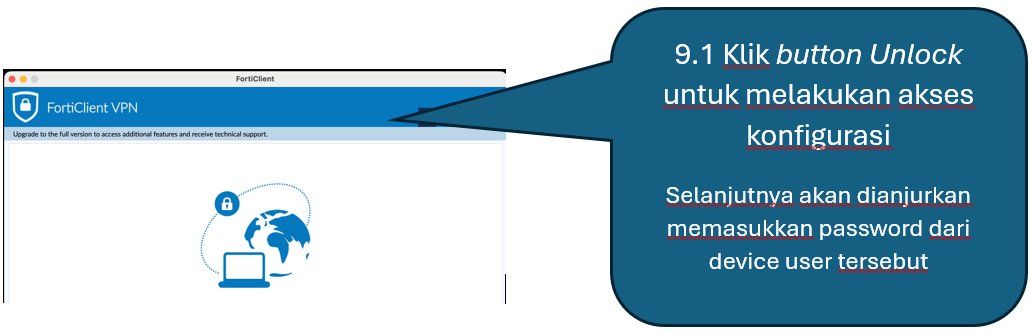
10. Setelah itu untuk masuk ke dalam tahapan impor / restore konfigurasi silahkan klik button seperti gambar berikut :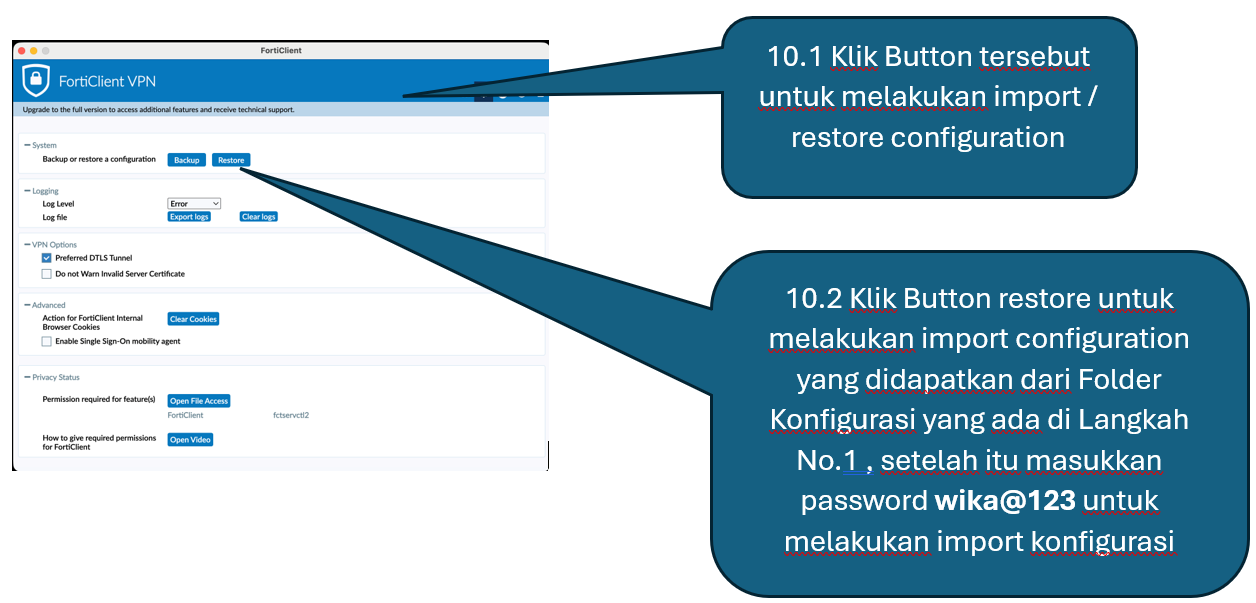
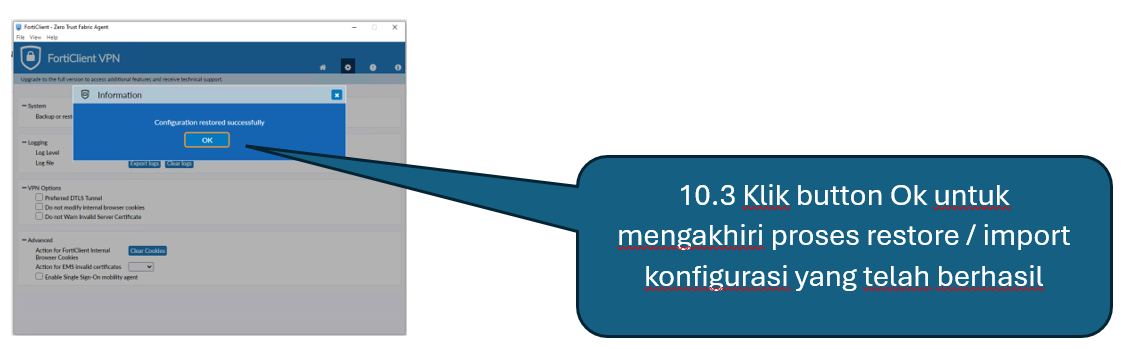 Khusus untuk device dengan sistem operasi Mac OS biasanya diperlukan tindakan untuk melakukan Allow pada pengaturan FullDisk Access untuk services aplikasi Forticlient yang Bernama fctservctl2 seperti gambar berikut :
Apabila tidak ditemukan services tersebut maka lakukan Langkah-langkah seperti gambar berikut :
11. Setelah itu Kembali ke halaman utama maka akan tampil tampilan sebagai berikut;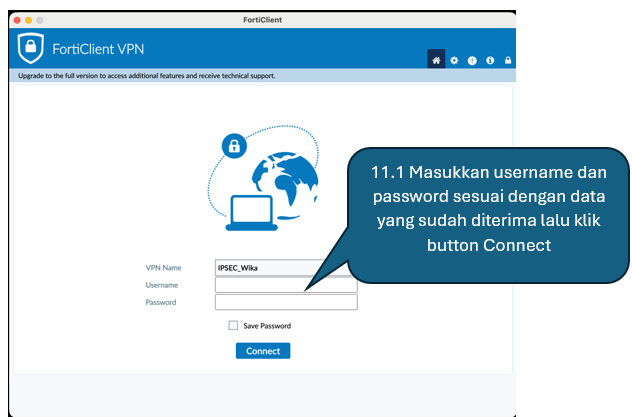
12. Proses koneksi berhasil maka akan muncul tampilan seperti berikut ini, di beberapa device biasanya setelah berhasil langsung akan timbul notifikasi di pojok kanan bawah tampilan start menu Windows Operating System :
13. Lalu anda sudah terhubung dengan jaringan VPN Wika untuk dapat melakukan aktivitas akses ke dalam Aplikasi WIKA sebagaimana mestinya.
Konfigurasi Device Notebook (Mac OS)
1. Untuk melakukan unduh aplikasi VPN Wika, silahkan mengakses ke Alamat url sebagai berikut :<ps://bit.ly/WIKAVPN>
2. Selanjutnya silahkan pilih dan unduh aplikasi yang ada di dalam folder Aplikasi sesuai dengan SistemOperasi dari device user setelah itu lakukan unduh file konfigurasi yang ada di dalam FolderKonfigurasi dan sesuaikan dengan Sistem Operasi Device User.
3. Setelah dilakukan unduh aplikasi, selanjutnya lakukan instalasi pada file aplikasi yang sudah di unduhseperti tampilan berikut :
4. Lalu silahkan tunggu sampai proses selesai seperti tampilan dibawah ini:
5. Setelah proses selesai maka akan didapatkan tampilan seperti berikut:
6. Selanjutnya tunggu proses instalasi berjalan sampai dengan selesai seperti tampilan berikut:
7. Setelah proses instalasi selesai maka selanjutnya bukalah aplikasi FortiClient VPN yang ada di Desktop atau Start Menu dari device anda seperti tampilan berikut:
8. Selanjutnya akan muncul seperti tampilan seperti dibawah ini untuk mekukan konfigurasi koneksi VPN ke dalam Jaringan WIKA
9. Langkah selanjutnya silahkan melakukan proses Unlock dengan melakukan klik pada button untuk melakukan proses konfigurasi aplikasi :
10. Setelah itu untuk masuk ke dalam tahapan impor / restore konfigurasi silahkan klik button seperti gambar berikut :Khusus untuk device dengan sistem operasi Mac OS biasanya diperlukan tindakan untuk melakukan Allow pada pengaturan FullDisk Access untuk services aplikasi Forticlient yang Bernama fctservctl2 seperti gambar berikut :
Apabila tidak ditemukan services tersebut maka lakukan Langkah-langkah seperti gambar berikut :
11. Setelah itu Kembali ke halaman utama maka akan tampil tampilan sebagai berikut;
12. Proses koneksi berhasil maka akan muncul tampilan seperti berikut ini, di beberapa device biasanya setelah berhasil langsung akan timbul notifikasi di pojok kanan bawah tampilan start menu Windows Operating System :
13. Lalu anda sudah terhubung dengan jaringan VPN Wika untuk dapat melakukan aktivitas akses ke dalam Aplikasi WIKA sebagaimana mestinya.
Konfigurasi Perangkat Mobile Phone (Android OS)
1. Lakukan pengunduhan aplikasi Forticlient VPN melalui Google Play Store atau Apps Gallery untuk Perangkat dengan brand Huawei

2. Selanjutnya buka Aplikasi Forticlient VPN lalu lakukan konfigurasi sebagai berikut;
a. Create new IPSec VPN on FortiClient
b. Follow the parameters below
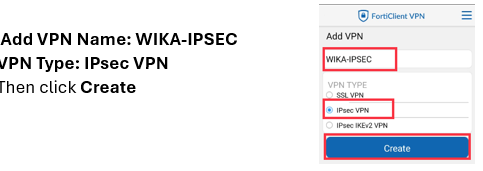
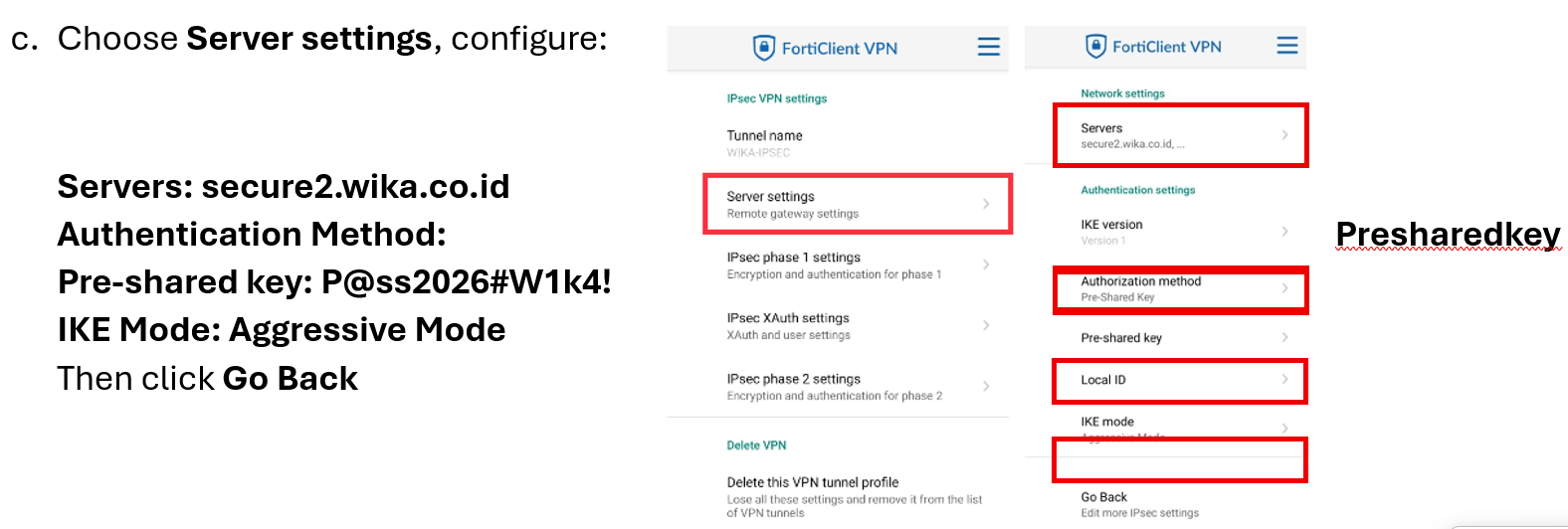
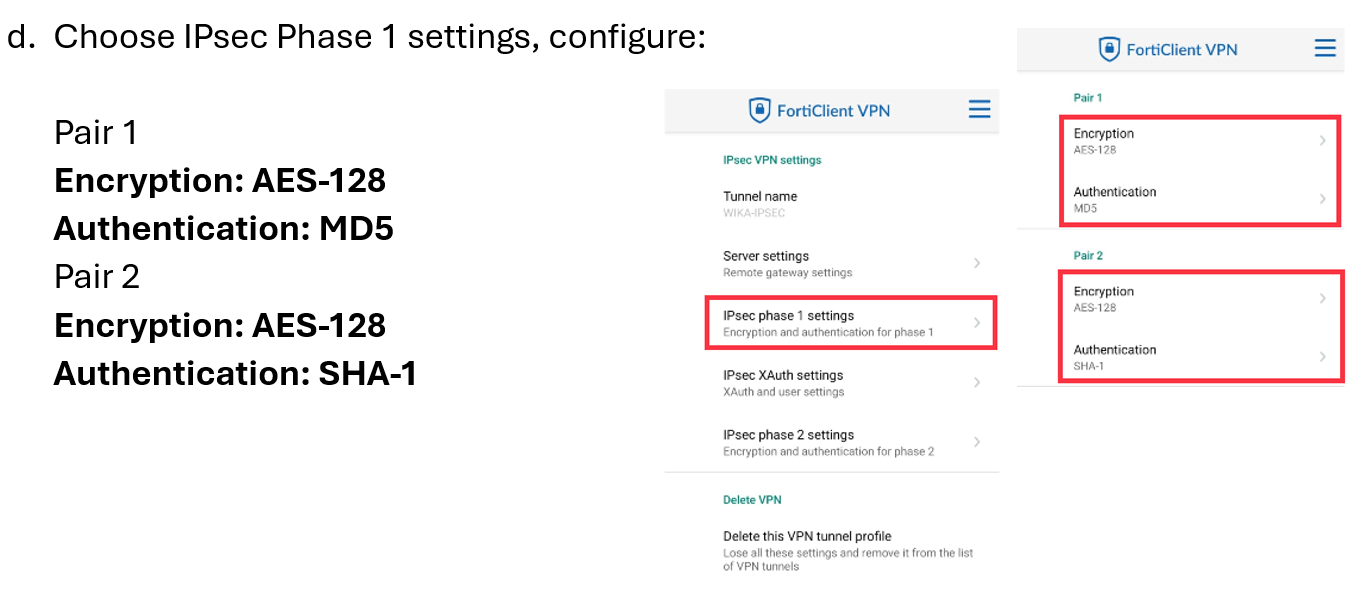
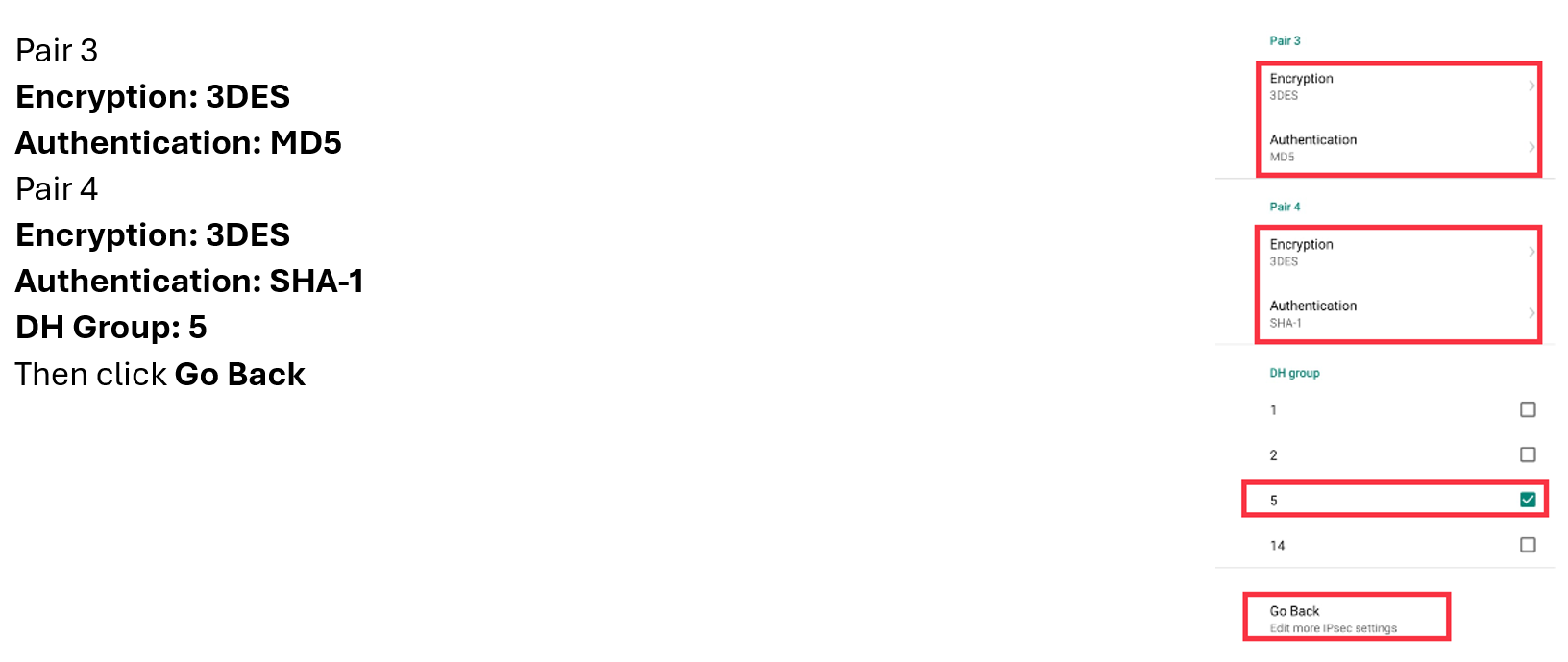
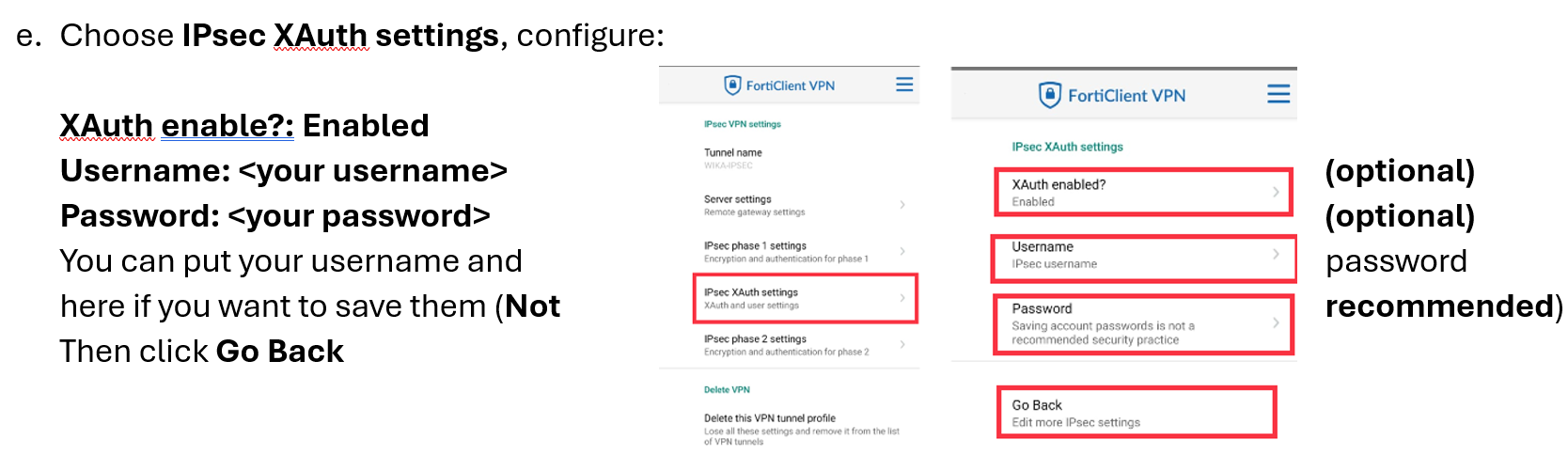
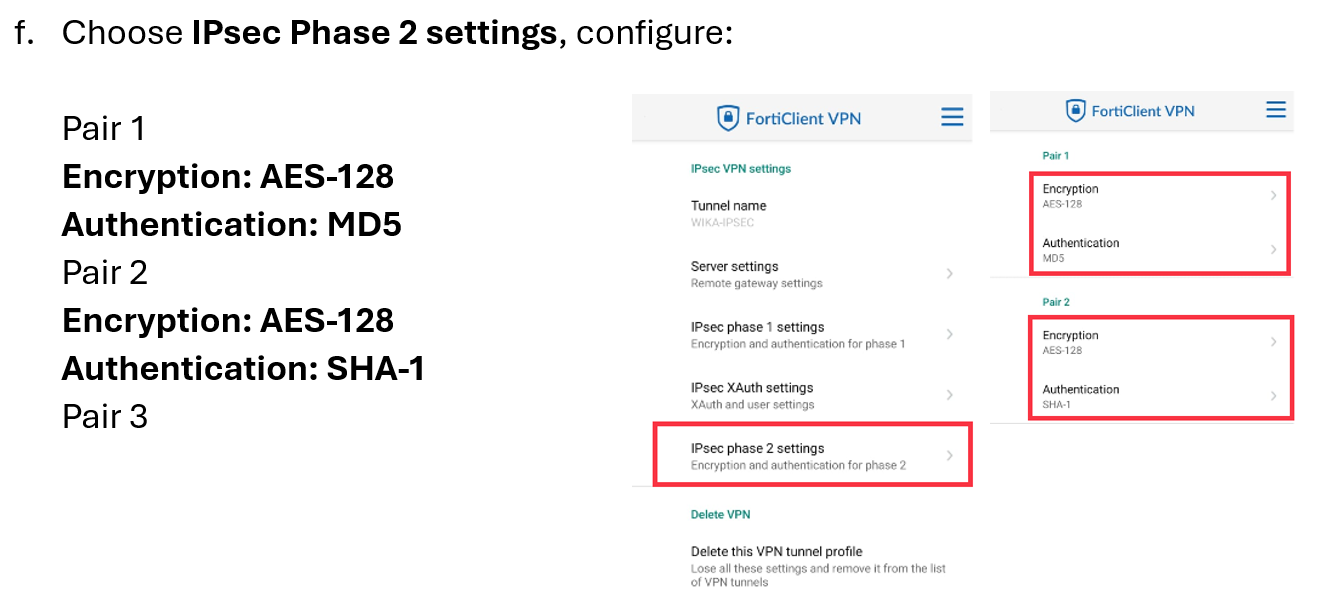
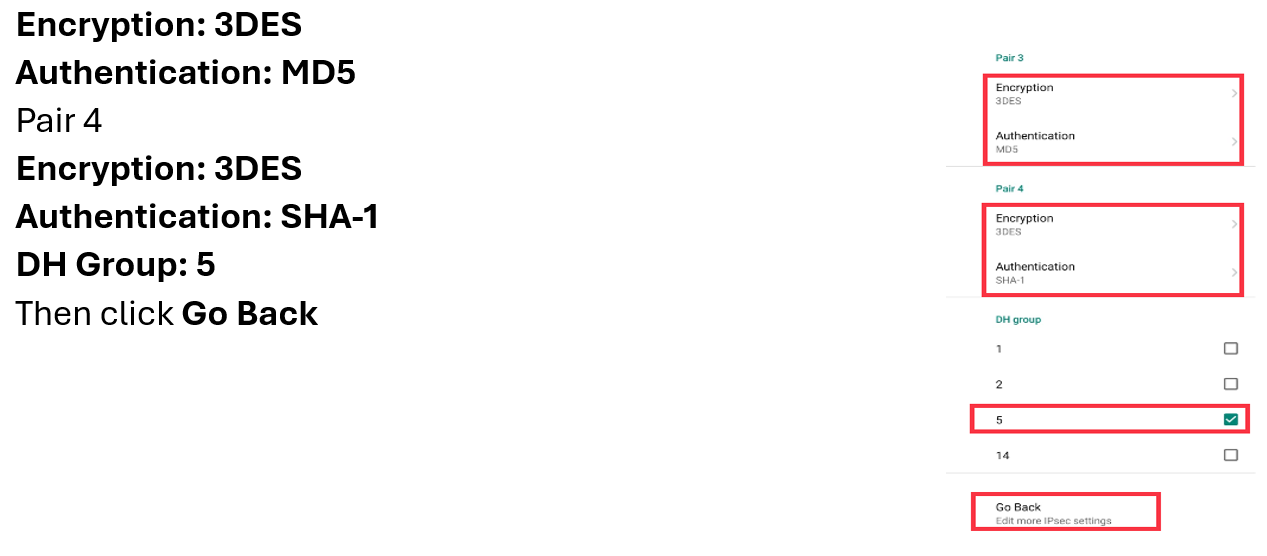
3. Selanjutnya dari halaman utama klik button Connect lalu masukkan username dan password untuk masuk ke dalam VPN Wika Group seperti berikut;


4. Setelah itu anda dapat mengakses ke seluruh sistem wika (Web Application maupun Mobile Application)
Konfigurasi Perangkat Mobile Phone (iPhone OS)
1. Lakukan pengunduhan aplikasi Forticlient VPN melalui App Store dari Device iphone anda;

2. Selanjutnya bukalah aplikasi Forticlient VPN lalu ikuti instruksi konfigurasi sebagai berikut;
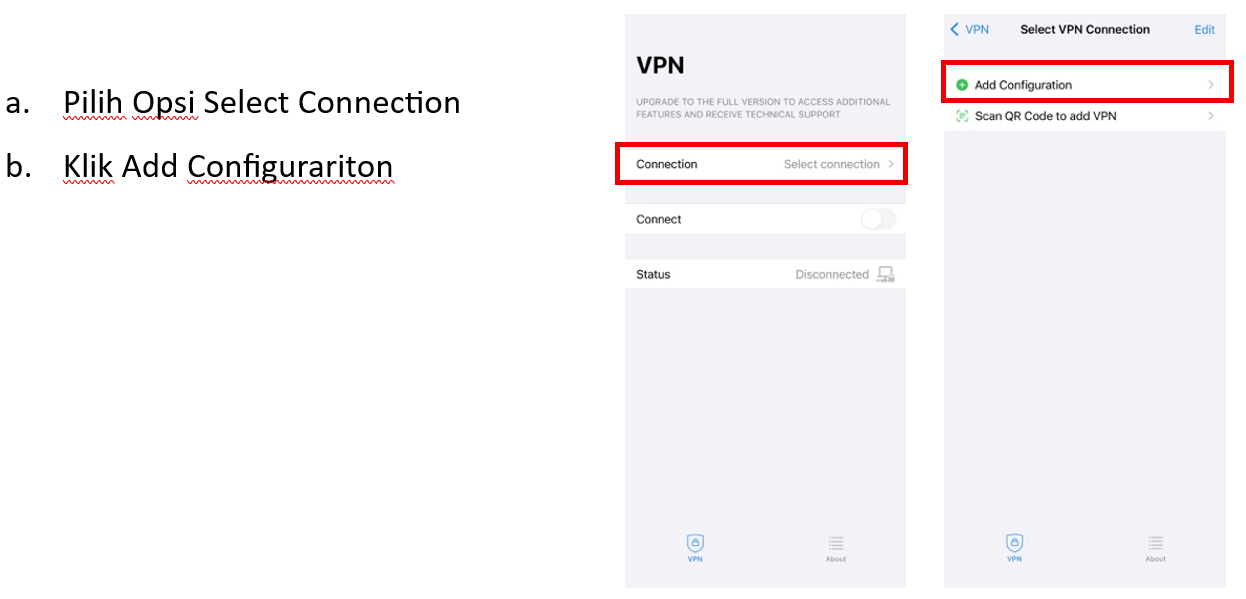
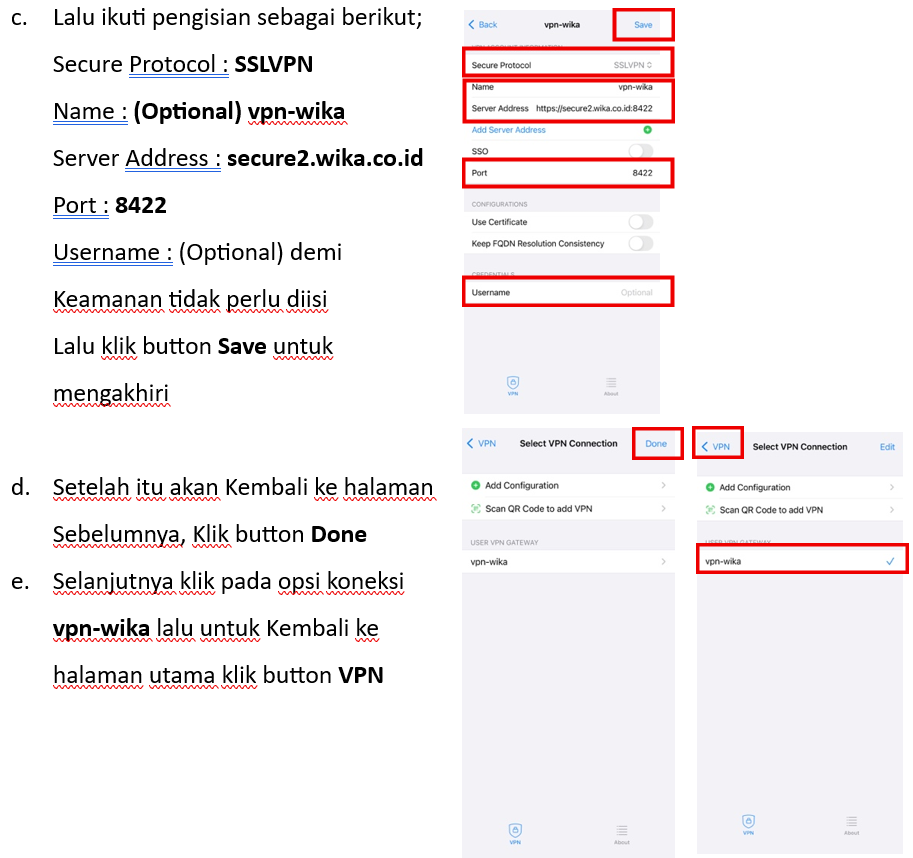
3. Proses konfigurasi telah selesai dilakukan, untuk mulai melakukan koneksi ke dalam vpn klik button Connect pada menu utama aplikasi Forticlient VPN lalu masukkan username dan password dan klik Ok
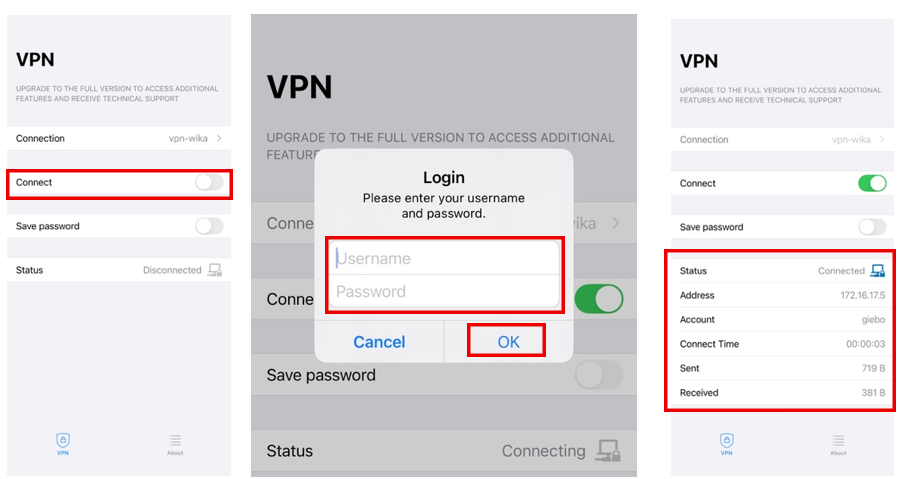
4. Dengan status tersebut itu anda dapat telah terkoneksi ke dalam VPN Wika dan dapat mengakses ke seluruh sistem wika (Web Application maupun Mobile Application)
Konfigurasi Koneksi SAP via VPN (Windows OS)
1. Buka “SAP LOGON” kemudian klik “Connection” (icon kertas) untuk membuat koneksi baru

2. Kemudian isikan kolom dengan data sebagai berikut :
Description: SAP VPN
Application Server: 10.250.5.20
Instance Number: 30
System ID: WS5
SAPRouter String: /H/10.250.5.10/S/3299/W/WIKA2022

3. Setelah menekan tombol “Finish”, Koneksi baru untuk terhubung ke SAP via VPN telah dibuat, koneksi tersebut sudah bisa digunakan untuk bekerja pada SAP PRODUCTION
4. Untuk koneksi selain SAP PRODUCTION, bisa disesuaikan dengan detail yang terlampir dibawah
|
Description |
App. Server |
Instance No. |
System ID |
Sap Router String |
|
SAP PRD |
10.250.5.20 |
30 |
WS5 |
/H/10.250.5.10/S/3299/W/WIKA2022 |
|
SAP QAS |
10.250.5.30 |
20 |
WS3 |
/H/10.250.5.10/S/3299/W/WIKA2022 |
|
BW PRD |
10.250.5.22 |
60 |
WB5 |
/H/10.250.5.10/S/3299/W/WIKA2022 |
|
BW QAS |
10.250.5.31 |
50 |
WB3 |
/H/10.250.5.10/S/3299/W/WIKA2022 |
Konfigurasi Koneksi SAP via VPN (Mac OS)
1. Buka “SAP GUI For JAVA” kemudian klik “Connection” (icon kertas) untuk membuat koneksi baru

2. Pindah ke Tab “Advance” lalu centang “Expert Mode”, kemudian isikan kolom dengan data sebagai berikut:
Description: SAP VPN
Expert Mode: conn=/H/10.250.5.10/S/3299/W/WIKA2022/H/10.250.5.20/S/3230

3. Setelah menekan tombol “Save”, Koneksi baru untuk terhubung ke SAP via VPN telah dibuat, koneksi tersebut sudah bisa digunakan untuk bekerja pada SAP PRODUCTION
4. Untuk koneksi selain SAP PRODUCTION, bisa disesuaikan dengan detail yang telampir dibawah
|
Description |
Expert Mode/Expert Setting |
|
SAP PRD |
conn=/H/10.250.5.10/S/3299/W/WIKA2022/H/10.250.5.20/S/3230 |
|
SAP QAS |
conn=/H/10.250.5.10/S/3299/W/WIKA2022/H/10.250.5.30/S/3220 |
|
BW PRD |
conn=/H/10.250.5.10/S/3299/W/WIKA2022/H/10.250.5.22/S/3260 |
|
BW QAS |
conn=/H/10.250.5.10/S/3299/W/WIKA2022/H/10.250.5.31/S/3250 |