# Konfigurasi Device Notebook (Mac OS)

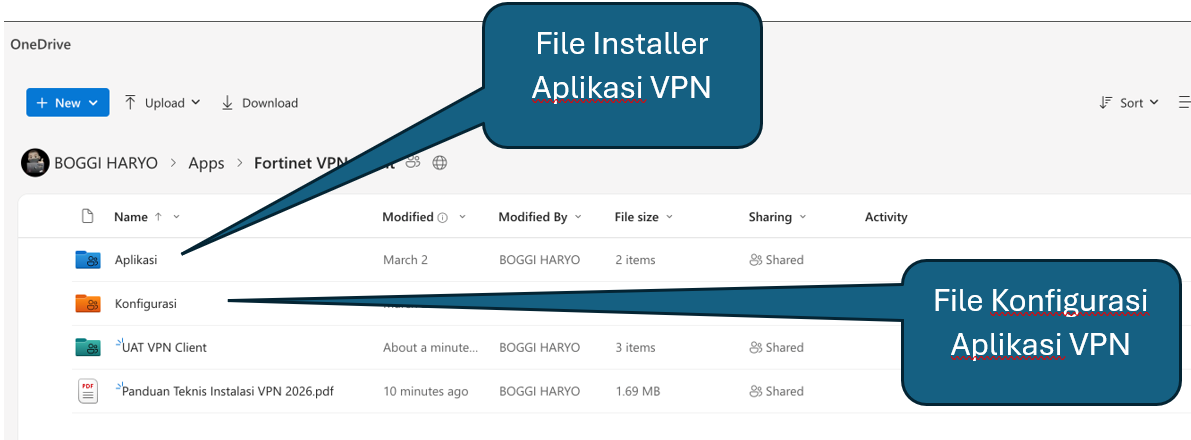
<span style="color: rgb(0, 0, 0);">1. Untuk melakukan unduh aplikasi VPN Wika, silahkan mengakses ke Alamat url sebagai berikut :</span><span style="color: rgb(0, 0, 0);">[&lt;ps://bit.ly/WIKAVPN&gt;](https://bit.ly/WIKAVPN)</span><span style="color: rgb(0, 0, 0);">[![image.png](https://kb-sla.wika.co.id/uploads/images/gallery/2026-05/scaled-1680-/9WLimage.png)](https://kb-sla.wika.co.id/uploads/images/gallery/2026-05/9WLimage.png)</span>

<span style="color: rgb(0, 0, 0);">2. Selanjutnya silahkan pilih dan unduh aplikasi yang ada di dalam folder Aplikasi sesuai dengan Sistem</span><span style="color: rgb(0, 0, 0);">Operasi dari device user setelah itu lakukan unduh file konfigurasi yang ada di dalam Folder</span><span style="color: rgb(0, 0, 0);">Konfigurasi dan sesuaikan dengan Sistem Operasi Device User. </span>

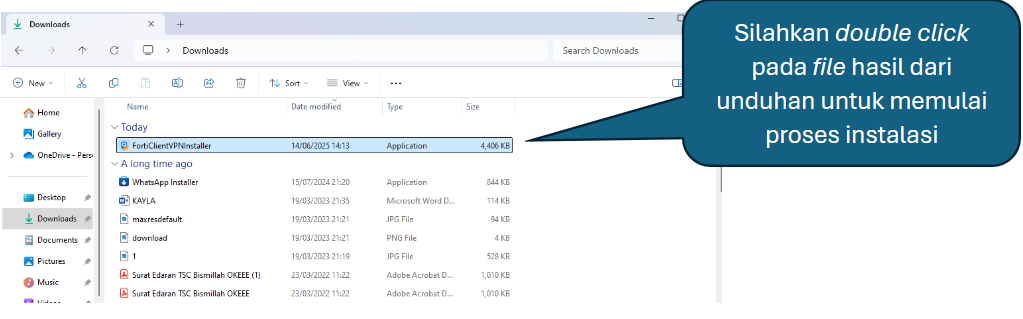
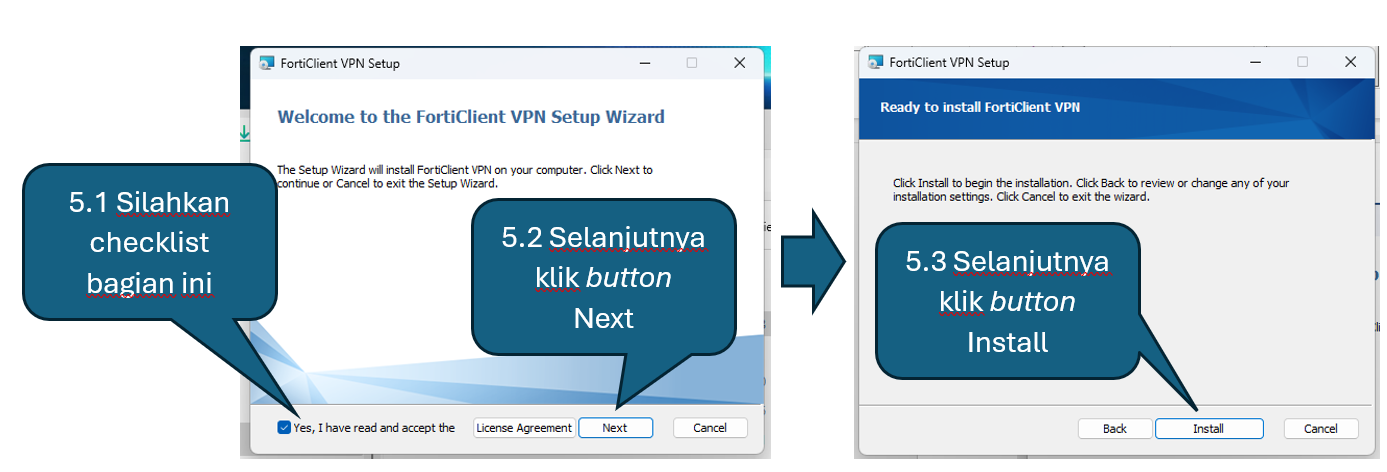
<span style="color: rgb(0, 0, 0);">3. Setelah dilakukan unduh aplikasi, selanjutnya lakukan instalasi pada file aplikasi yang sudah di unduh</span><span style="color: rgb(0, 0, 0);">seperti tampilan berikut :</span><span style="color: rgb(0, 0, 0);">[![image.png](https://kb-sla.wika.co.id/uploads/images/gallery/2026-05/scaled-1680-/UdDimage.png)](https://kb-sla.wika.co.id/uploads/images/gallery/2026-05/UdDimage.png)</span>

<span style="color: rgb(0, 0, 0);">4. Lalu silahkan tunggu sampai proses selesai seperti tampilan dibawah ini:</span><span style="color: rgb(0, 0, 0);">[![image.png](https://kb-sla.wika.co.id/uploads/images/gallery/2026-05/scaled-1680-/zHtimage.png)](https://kb-sla.wika.co.id/uploads/images/gallery/2026-05/zHtimage.png)</span>

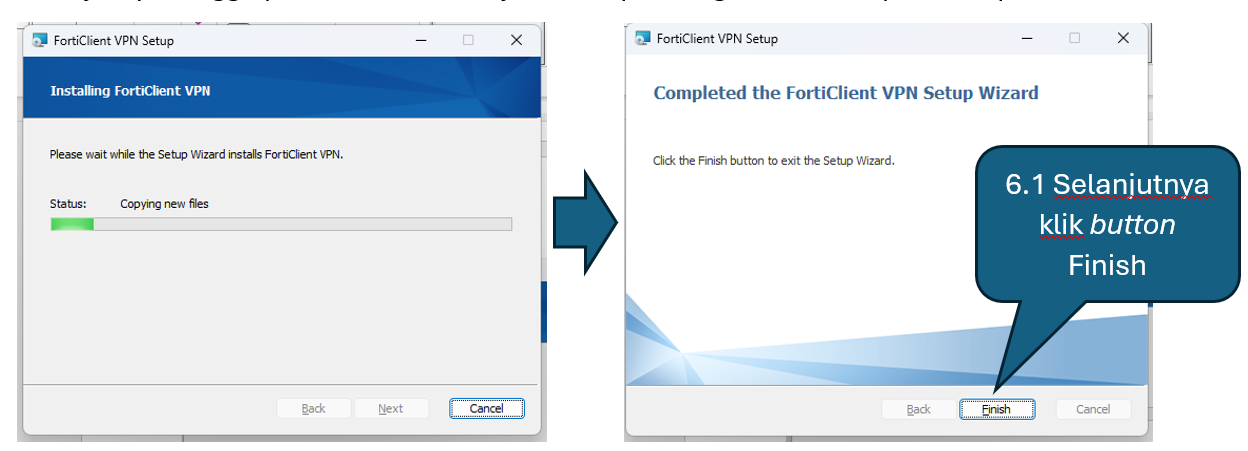
<span lang="EN-US" style="font-size: 11pt; line-height: 107%; font-family: Calibri, sans-serif; color: rgb(0, 0, 0);">5. Setelah proses selesai maka akan didapatkan tampilan seperti berikut:</span><span style="color: rgb(0, 0, 0);">[![image.png](https://kb-sla.wika.co.id/uploads/images/gallery/2026-05/scaled-1680-/hLlimage.png)](https://kb-sla.wika.co.id/uploads/images/gallery/2026-05/hLlimage.png)</span>

<span lang="IT" style="font-size: 11pt; line-height: 107%; font-family: Calibri, sans-serif; color: rgb(0, 0, 0);">6. Selanjutnya tunggu proses instalasi berjalan sampai dengan selesai seperti tampilan berikut:</span><span style="color: rgb(0, 0, 0);">[![image.png](https://kb-sla.wika.co.id/uploads/images/gallery/2026-05/scaled-1680-/dzfimage.png)](https://kb-sla.wika.co.id/uploads/images/gallery/2026-05/dzfimage.png)</span>

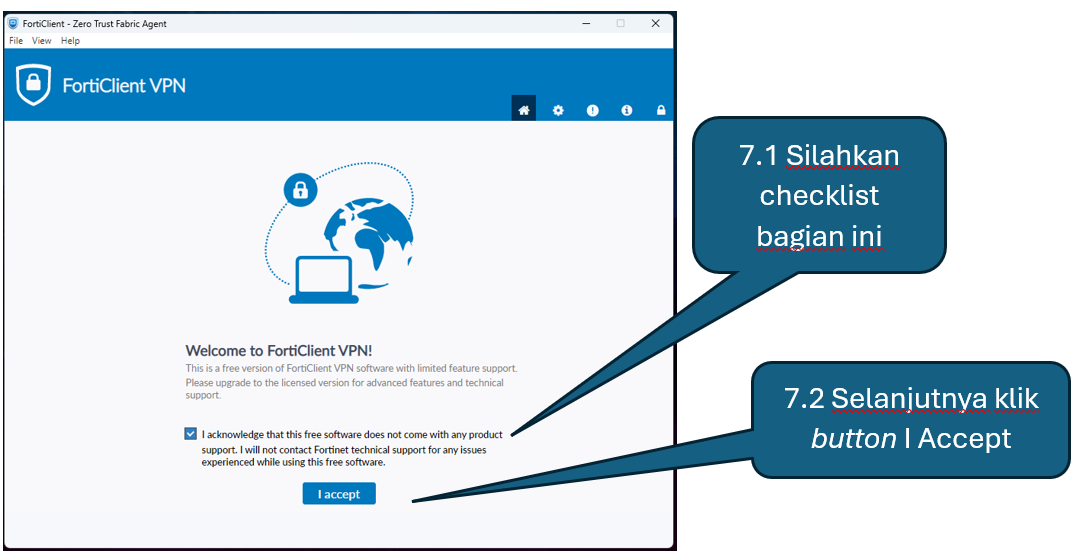
<span lang="EN-US" style="font-size: 11pt; line-height: 107%; font-family: Calibri, sans-serif; color: rgb(0, 0, 0);">7. Setelah proses instalasi selesai maka selanjutnya bukalah aplikasi FortiClient VPN yang ada di Desktop atau Start Menu dari device anda seperti tampilan berikut:</span><span style="color: rgb(0, 0, 0);">[![image.png](https://kb-sla.wika.co.id/uploads/images/gallery/2026-05/scaled-1680-/u7Pimage.png)](https://kb-sla.wika.co.id/uploads/images/gallery/2026-05/u7Pimage.png)</span>

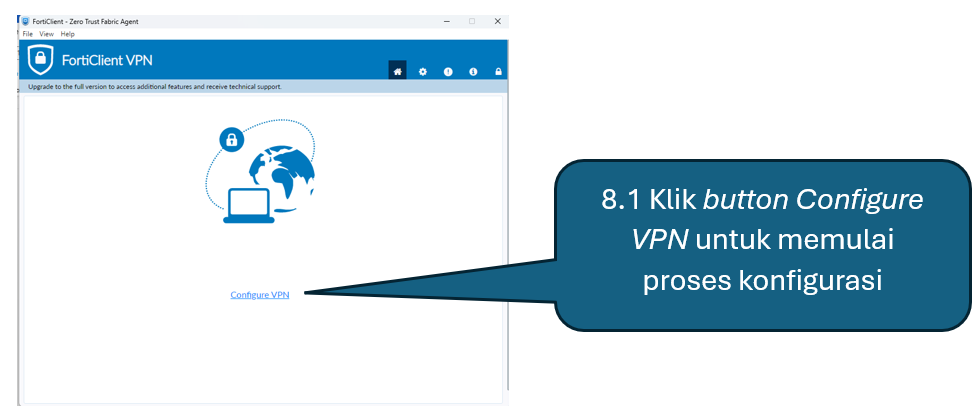
<span lang="EN-US" style="font-size: 11pt; line-height: 107%; font-family: Calibri, sans-serif; color: rgb(0, 0, 0);">8. Selanjutnya akan muncul seperti tampilan seperti dibawah ini untuk mekukan konfigurasi koneksi VPN ke dalam Jaringan WIKA</span><span style="color: rgb(0, 0, 0);">[![image.png](https://kb-sla.wika.co.id/uploads/images/gallery/2026-05/scaled-1680-/EQYimage.png)](https://kb-sla.wika.co.id/uploads/images/gallery/2026-05/EQYimage.png)</span>

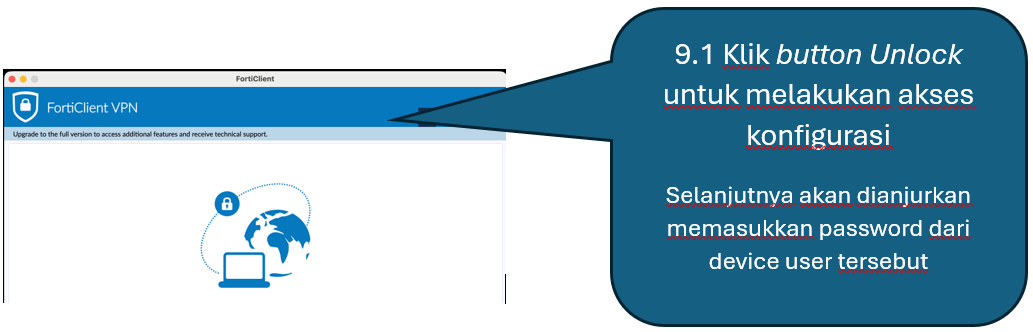
<span style="color: rgb(0, 0, 0);"><span lang="EN-US" style="font-size: 11.0pt; line-height: 107%; font-family: 'Calibri',sans-serif; mso-fareast-font-family: Aptos; mso-fareast-theme-font: minor-latin; mso-ansi-language: EN-US; mso-fareast-language: EN-US; mso-bidi-language: AR-SA;">9. Langkah selanjutnya silahkan melakukan proses Unlock dengan melakukan klik pada button </span><span lang="EN-US" style="font-size: 9.0pt; mso-bidi-font-size: 10.0pt; line-height: 107%; font-family: 'Aptos',sans-serif; mso-ascii-theme-font: minor-latin; mso-fareast-font-family: Aptos; mso-fareast-theme-font: minor-latin; mso-hansi-theme-font: minor-latin; mso-bidi-font-family: 'Times New Roman'; mso-bidi-theme-font: minor-bidi; mso-ansi-language: EN-US; mso-fareast-language: EN-US; mso-bidi-language: AR-SA; mso-no-proof: yes;"></span><span lang="EN-US" style="font-size: 11.0pt; line-height: 107%; font-family: 'Calibri',sans-serif; mso-fareast-font-family: Aptos; mso-fareast-theme-font: minor-latin; mso-ansi-language: EN-US; mso-fareast-language: EN-US; mso-bidi-language: AR-SA;"><span style="mso-spacerun: yes;"> </span>untuk melakukan proses konfigurasi aplikasi :</span></span><span style="color: rgb(0, 0, 0);">[![image.png](https://kb-sla.wika.co.id/uploads/images/gallery/2026-05/scaled-1680-/KLhimage.png)](https://kb-sla.wika.co.id/uploads/images/gallery/2026-05/KLhimage.png)</span><span style="color: rgb(0, 0, 0);"></span><span style="color: rgb(0, 0, 0);"><span style="mso-ignore: vglayout; position: absolute; z-index: 251698176; left: 0px; margin-left: 314px; margin-top: 59px; width: 458px; height: 114px;">  
</span></span>

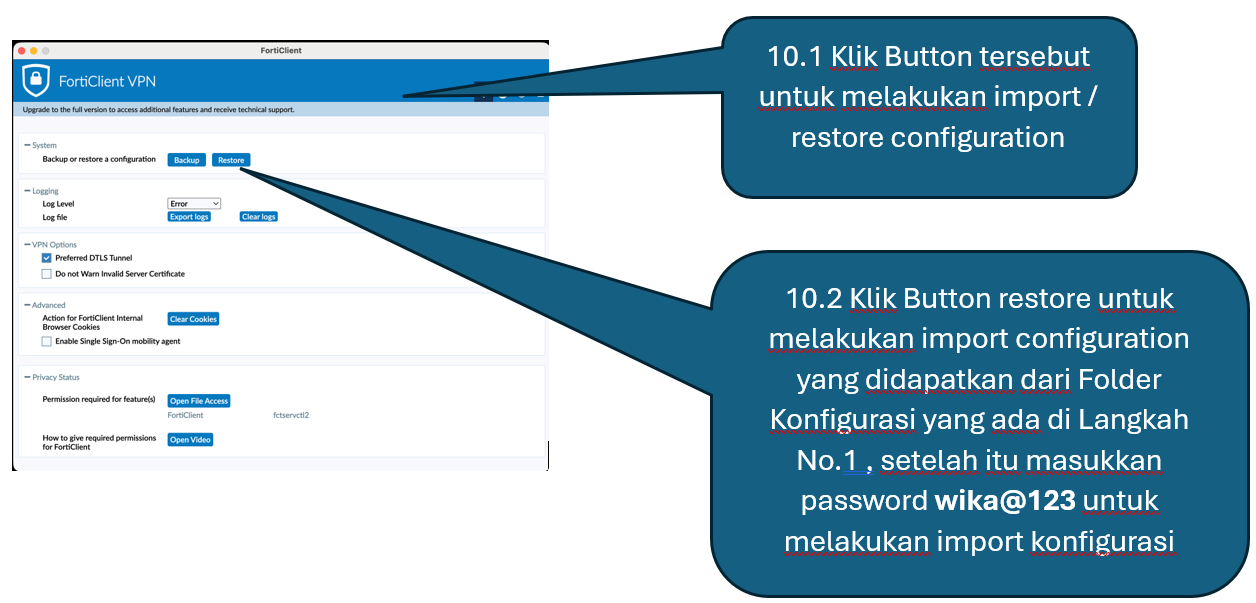
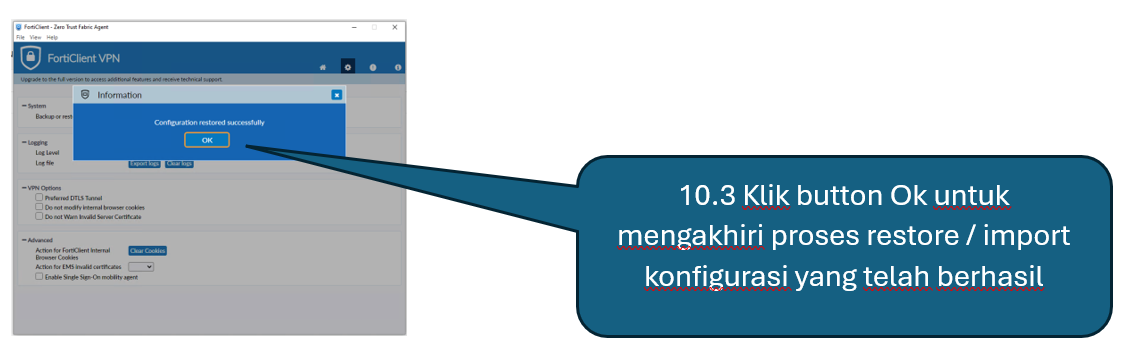
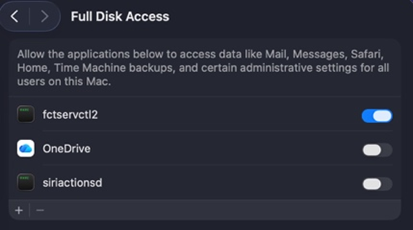
<span style="color: rgb(0, 0, 0);"><span lang="EN-US" style="font-size: 11.0pt; line-height: 107%; font-family: 'Calibri',sans-serif; mso-fareast-font-family: Aptos; mso-fareast-theme-font: minor-latin; mso-ansi-language: EN-US; mso-fareast-language: EN-US; mso-bidi-language: AR-SA;">10. Setelah itu untuk masuk ke dalam tahapan impor / restore konfigurasi silahkan klik button </span><span lang="EN-US" style="font-size: 9.0pt; mso-bidi-font-size: 10.0pt; line-height: 107%; font-family: 'Aptos',sans-serif; mso-ascii-theme-font: minor-latin; mso-fareast-font-family: Aptos; mso-fareast-theme-font: minor-latin; mso-hansi-theme-font: minor-latin; mso-bidi-font-family: 'Times New Roman'; mso-bidi-theme-font: minor-bidi; mso-ansi-language: EN-US; mso-fareast-language: EN-US; mso-bidi-language: AR-SA; mso-no-proof: yes;"></span><span lang="EN-US" style="font-size: 11.0pt; line-height: 107%; font-family: 'Calibri',sans-serif; mso-fareast-font-family: Aptos; mso-fareast-theme-font: minor-latin; mso-ansi-language: EN-US; mso-fareast-language: EN-US; mso-bidi-language: AR-SA;"><span style="mso-spacerun: yes;"> </span>seperti gambar berikut :</span></span><span style="color: rgb(0, 0, 0);">[![image.png](https://kb-sla.wika.co.id/uploads/images/gallery/2026-05/scaled-1680-/022image.png)](https://kb-sla.wika.co.id/uploads/images/gallery/2026-05/022image.png)</span><span style="color: rgb(0, 0, 0);">[![image.png](https://kb-sla.wika.co.id/uploads/images/gallery/2026-05/scaled-1680-/umEimage.png)](https://kb-sla.wika.co.id/uploads/images/gallery/2026-05/umEimage.png)</span><span lang="EN-US" style="font-family: Calibri, sans-serif; color: rgb(0, 0, 0);">Khusus untuk device dengan sistem operasi Mac OS biasanya diperlukan tindakan untuk melakukan *Allow*<span style="mso-bidi-font-style: italic;"> pada pengaturan </span>*FullDisk Access*<span style="mso-bidi-font-style: italic;"> untuk services aplikasi Forticlient yang Bernama </span>*fctservctl2* <span style="mso-bidi-font-style: italic;">seperti gambar berikut :</span></span><span lang="EN-US" style="font-family: Calibri, sans-serif; color: rgb(0, 0, 0);"><span style="mso-bidi-font-style: italic;">![](https://kb-sla.wika.co.id/uploads/images/gallery/2026-05/embedded-image-xevcdlw3.png)</span></span>

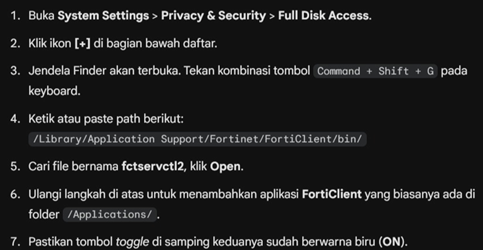
<span lang="EN-US" style="font-family: Calibri, sans-serif; color: rgb(0, 0, 0);"><span style="mso-bidi-font-style: italic;"><span lang="EN-US" style="font-size: 11.0pt; line-height: 107%; font-family: 'Calibri',sans-serif; mso-fareast-font-family: Aptos; mso-fareast-theme-font: minor-latin; mso-ansi-language: EN-US; mso-fareast-language: EN-US; mso-bidi-language: AR-SA; mso-bidi-font-style: italic;">Apabila tidak ditemukan services tersebut maka lakukan Langkah-langkah seperti gambar berikut :</span></span></span><span style="color: rgb(0, 0, 0);">![](https://kb-sla.wika.co.id/uploads/images/gallery/2026-05/embedded-image-rkutngrk.png)</span>
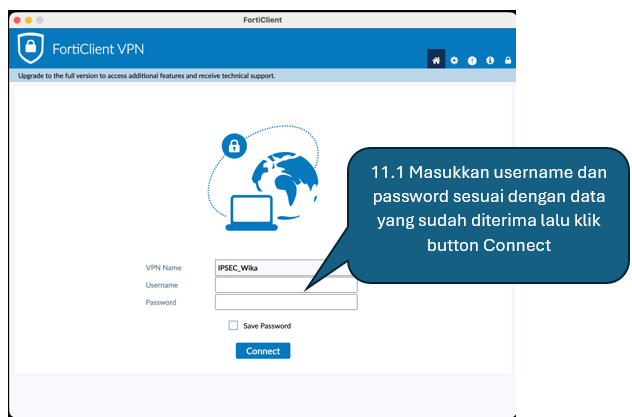
<span style="color: rgb(0, 0, 0);"><span lang="EN-US" style="font-family: 'Calibri',sans-serif;">11. Setelah itu Kembali ke halaman utama maka akan tampil tampilan sebagai berikut;</span>[![image.png](https://kb-sla.wika.co.id/uploads/images/gallery/2026-05/scaled-1680-/LH2image.png)](https://kb-sla.wika.co.id/uploads/images/gallery/2026-05/LH2image.png)</span>

<span style="color: rgb(0, 0, 0);"><span lang="EN-US" style="font-family: 'Calibri',sans-serif;">12. Proses koneksi berhasil maka akan muncul tampilan seperti berikut ini, di beberapa device biasanya setelah berhasil langsung akan timbul notifikasi di pojok kanan bawah tampilan start menu Windows Operating System :</span>![](https://kb-sla.wika.co.id/uploads/images/gallery/2026-05/embedded-image-70vzovwe.png)</span>
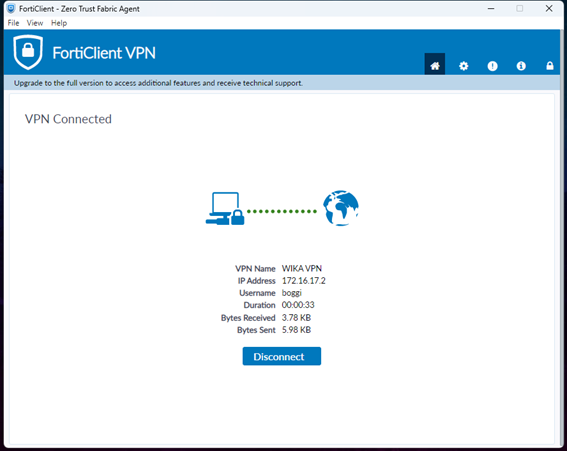
<span style="color: rgb(0, 0, 0);"><span class="align-left" lang="EN-US" style="font-family: 'Calibri',sans-serif; mso-fareast-font-family: Calibri;"><span style="mso-list: Ignore;">13. Lalu</span></span><span class="align-left" lang="EN-US" style="font-family: 'Calibri',sans-serif;"> anda sudah terhubung dengan jaringan VPN Wika untuk dapat melakukan aktivitas akses ke dalam Aplikasi WIKA sebagaimana mestinya.</span></span>