Sebelum melakukan instalasi, silahkan download MASTER APLIKASI SAP GUI dan pilih yang OS Windows di [Link berikut ini.](https://ptwijayakarya-my.sharepoint.com/:f:/g/personal/admin_wikamail_id/EpZ7iBe0G6hItELYIm3IhlABKsmzVsJ9pFQFYgaLggbbLg?e=D1d77b "Link Master Aplikasi SAP GUI")
##### **A. Instalasi Java** 1. Klik 2x pada ***installer*** Java. [](https://kb-sla.wika.co.id/uploads/images/gallery/2024-06/IW1image.png) 2. Klik ***Yes*** [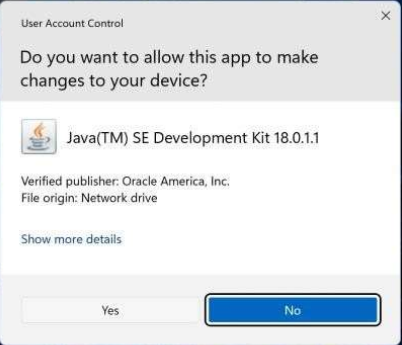](https://kb-sla.wika.co.id/uploads/images/gallery/2024-06/s9Yimage.png) 3. Klik ***Next*** [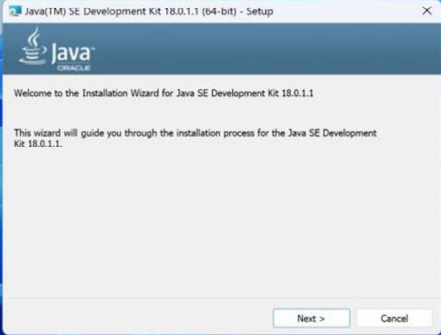](https://kb-sla.wika.co.id/uploads/images/gallery/2024-06/ioNimage.png) 4. Klik ***Next*** [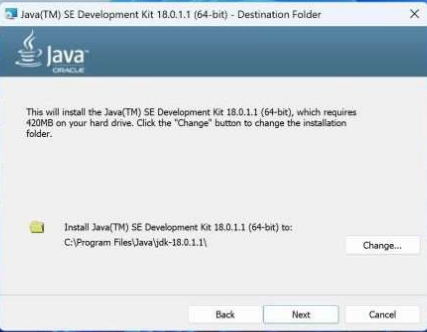](https://kb-sla.wika.co.id/uploads/images/gallery/2024-06/TLhimage.png) 5. Tunggu sampai dengan proses selesai [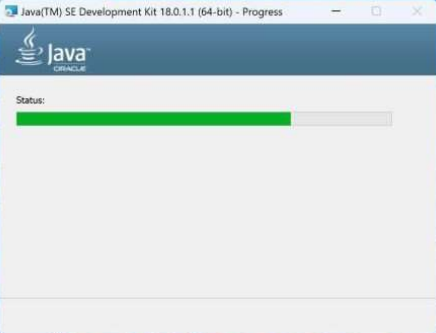](https://kb-sla.wika.co.id/uploads/images/gallery/2024-06/Bkpimage.png) 6. Saat proses selesai, klik ***Close*** [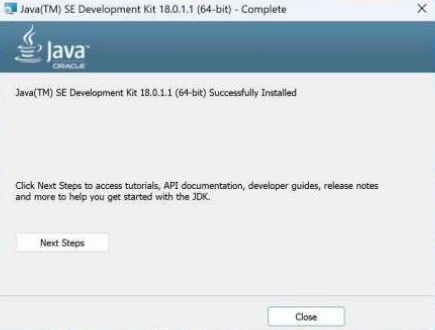](https://kb-sla.wika.co.id/uploads/images/gallery/2024-06/BWKimage.png) ##### **B. Instalasi SAP GUI** 1. Ekstrak file terlampir [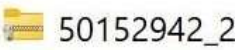](https://kb-sla.wika.co.id/uploads/images/gallery/2024-06/M09image.png) Menjadi seperti berikut ini [](https://kb-sla.wika.co.id/uploads/images/gallery/2024-06/Hreimage.png) 2. Setelah di ekstrak, masuk ke folder **BD\_NW\_7.0\_Presentation\_7.70\_Comp\_1\_ – PRES1 – GUI – Windows – Win32**. Klik 2x pada **SapGuiSetup** [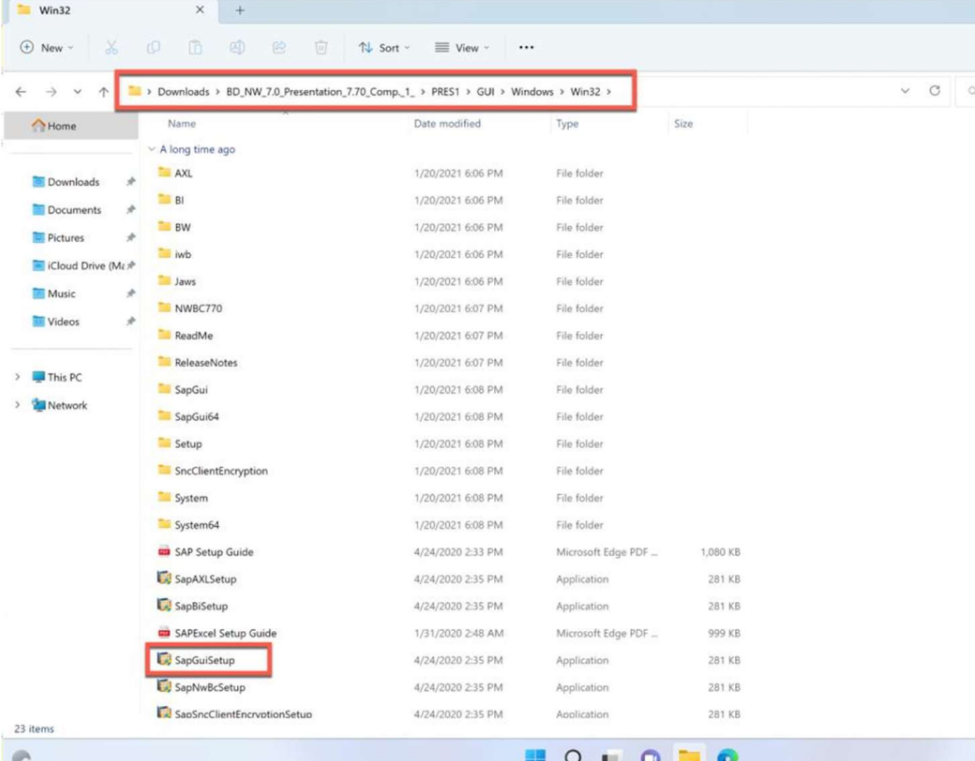](https://kb-sla.wika.co.id/uploads/images/gallery/2024-06/hmCimage.png) 3. Klik ***Yes*** [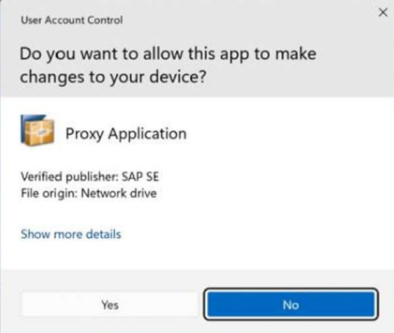](https://kb-sla.wika.co.id/uploads/images/gallery/2024-06/v61image.png) 4. Klik ***Next*** [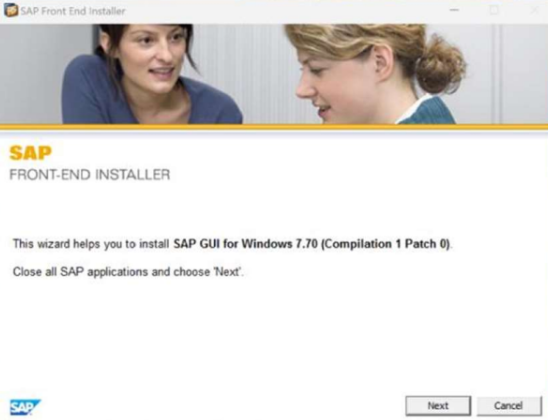](https://kb-sla.wika.co.id/uploads/images/gallery/2024-06/79eimage.png) 5. ***Checklist checkbox*** pada sisi kiri menu seperti dibawah ini, kemudian klik ***Next*** [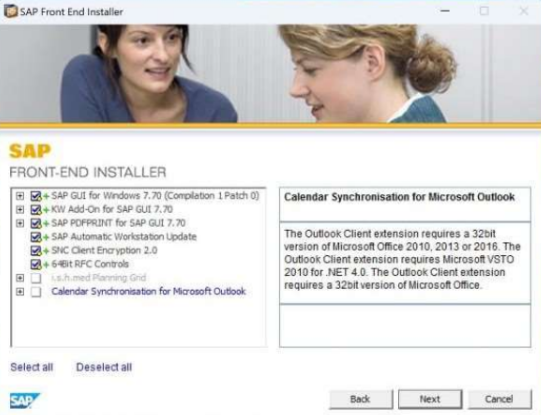](https://kb-sla.wika.co.id/uploads/images/gallery/2024-06/9Epimage.png) [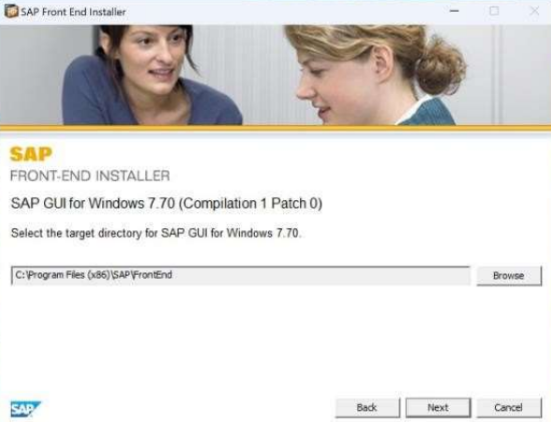](https://kb-sla.wika.co.id/uploads/images/gallery/2024-06/Kvpimage.png) [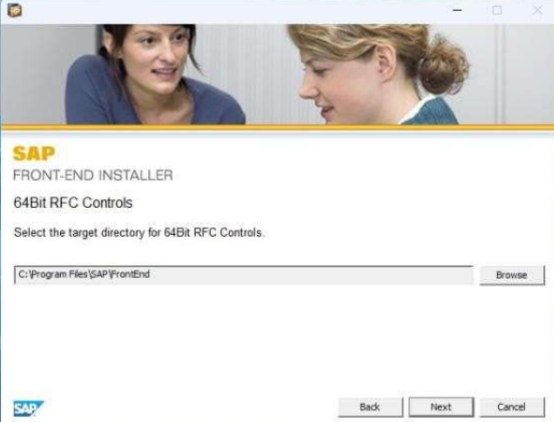](https://kb-sla.wika.co.id/uploads/images/gallery/2024-06/o0nimage.png) [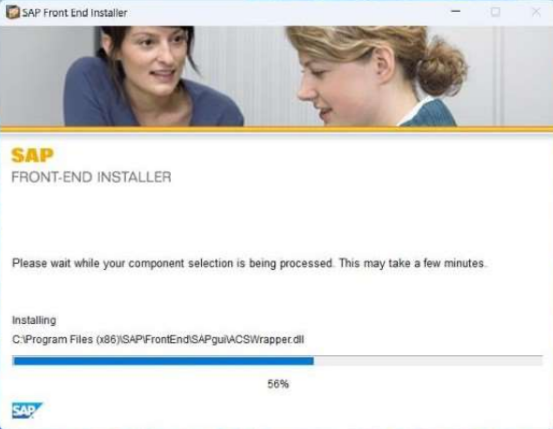](https://kb-sla.wika.co.id/uploads/images/gallery/2024-06/saQimage.png) 6. Klik ***Close. JANGAN RESTART KOMPUTER TERLEBIH DAHULU. ***[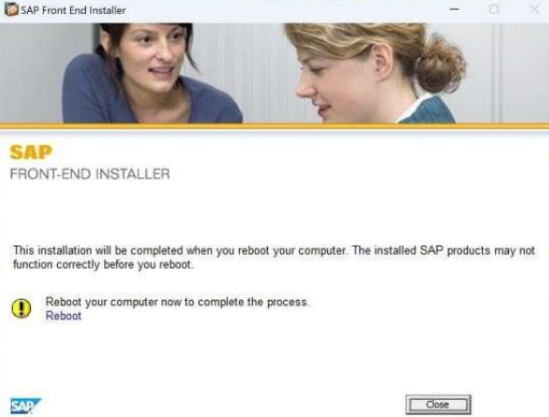](https://kb-sla.wika.co.id/uploads/images/gallery/2024-06/Sbeimage.png) *** *** ##### **C. Instalasi Patch SAP GUI** 1. Klik 2x pada file berikut [](https://kb-sla.wika.co.id/uploads/images/gallery/2024-06/IU6image.png) tunggu sampai dengan proses ekstrak selesai [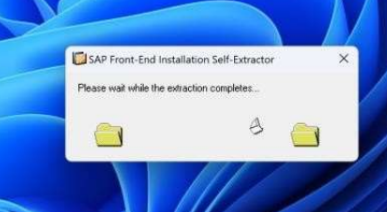](https://kb-sla.wika.co.id/uploads/images/gallery/2024-06/eAWimage.png) 2. Klik ***Yes*** [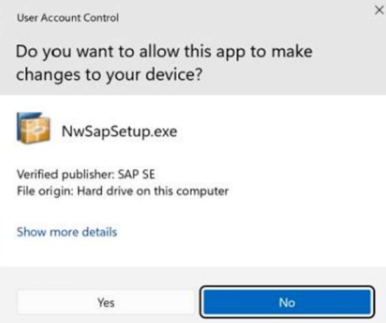](https://kb-sla.wika.co.id/uploads/images/gallery/2024-06/t4Yimage.png) 3. Klik ***Next*** [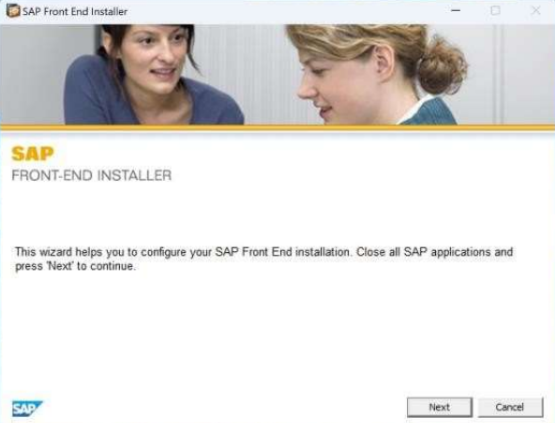](https://kb-sla.wika.co.id/uploads/images/gallery/2024-06/7tnimage.png) [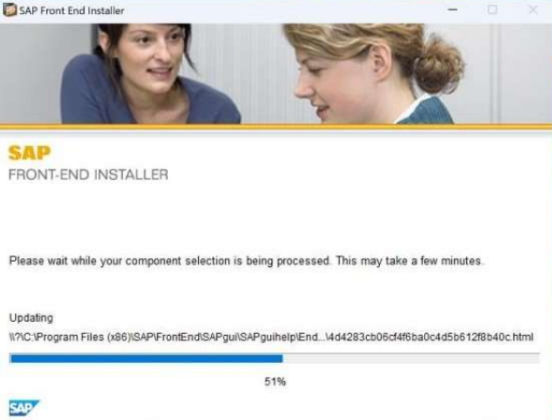](https://kb-sla.wika.co.id/uploads/images/gallery/2024-06/7xNimage.png) 4. Klik ***Close***. Lalu, ***Restart komputer***.Setelah berhasil melakukan instalasi SAP GUI. Silahkan melakukan penambahan koneksi SAP pada tahapan berikutnya. **[Create New Connection](https://kb-sla.wika.co.id/books/sap/page/membuat-koneksi-sap)**
# Instalasi (OS MacOS)Sebelum melakukan instalasi, silahkan download MASTER APLIKASI SAP GUI dan pilih yang OS MacOS di [Link berikut ini.](https://ptwijayakarya-my.sharepoint.com/:f:/g/personal/admin_wikamail_id/EhQfrY37gehOgEVuS7H_0GEBcRjm0xNhEogtLLmaFrRKsg?e=LFmXif "Link Master Aplikasi SAP GUI")
##### **A. Instalasi Java** 1. Klik logo Apple di pojok kiri atas pada desktop. Lalu pilih System Information. 2. Lihat pada opsi ***Chip*** untuk menentukkan installer JDK yang akan diinstalasi. Pada **contoh dibawah ini, akan menggunakan JDK versi Apple Silicon M1. Jika pada notebook anda menggunakan chip intel, maka sesuaikan installer JDK yang didownload.** [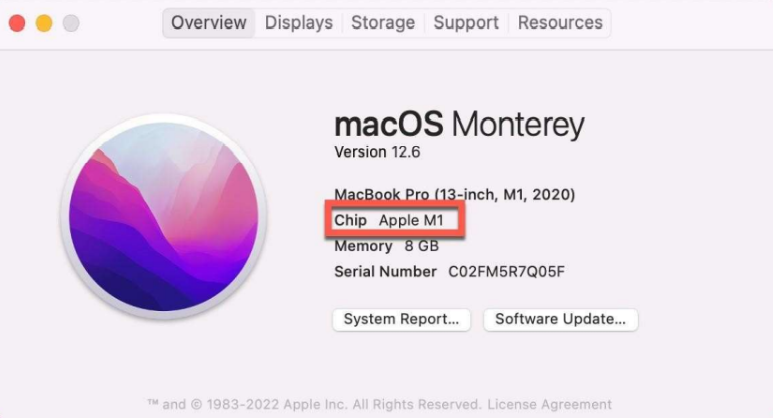](https://kb-sla.wika.co.id/uploads/images/gallery/2024-07/image.png) 3. Klik 2x untuk membuka package installer. Lalu, klik 2x untuk menjalankan installer. [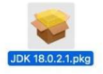](https://kb-sla.wika.co.id/uploads/images/gallery/2024-07/KGbimage.png) 4. Klik ***Continue*** 5. Klik ***Install,*** tunggu sampai proses selesai. 6. Setelah instalasi JDK selesai, klik ***Close.*** ##### **B. Instalasi SAP GUI** 1. Klik 2x untuk membuka package installer. Lalu, klik 2x untuk menjalankan installer [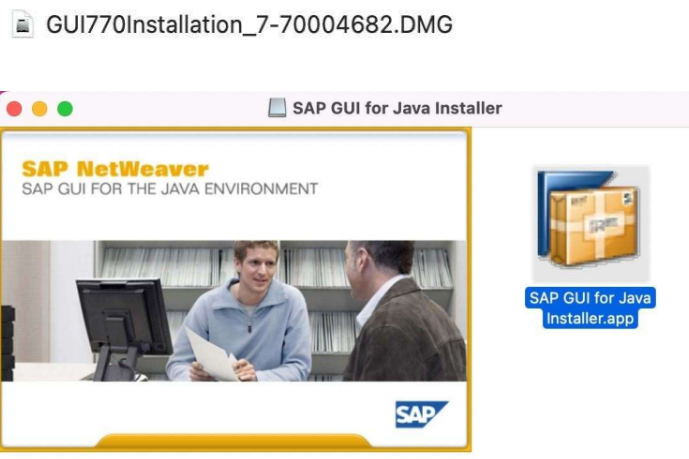](https://kb-sla.wika.co.id/uploads/images/gallery/2024-07/1sjimage.png) *** *** 2. Klik ***Next*** 3. Klik ***Next*** 4. Klik ***Install*** [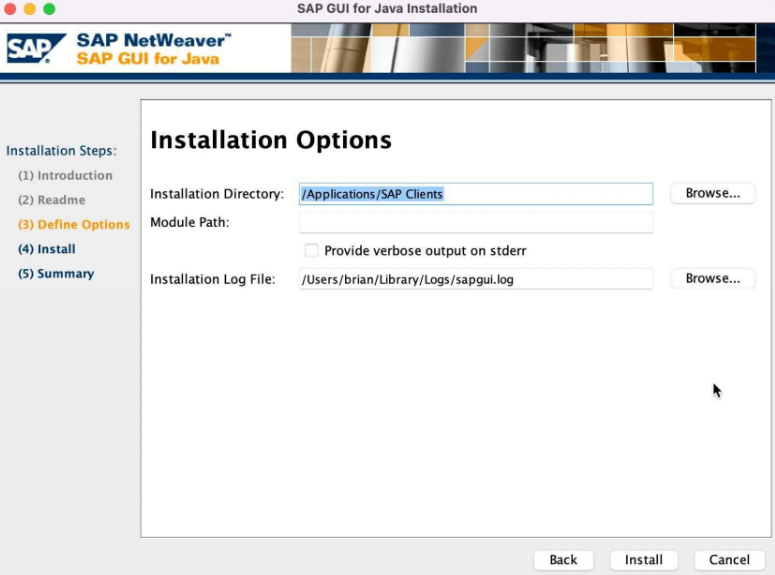](https://kb-sla.wika.co.id/uploads/images/gallery/2024-07/a7Eimage.png) Tunggu sampai proses instalasi selesai. 5. Setelah proses instalasi selesai, klik ***Close.***Setelah berhasil melakukan instalasi SAP GUI. Silahkan melakukan penambahan koneksi SAP pada tahapan berikutnya. **[Create New Connection](https://kb-sla.wika.co.id/books/sap/page/membuat-koneksi-sap)**
# Membuat Koneksi SAP 1. Buka aplikasi SAP GUI setelah selesai melakukan instalasi. Note : Jika belum melakukan instalasi silahkan ikuti [link berikut](https://kb-sla.wika.co.id/books/sap/page/instalasi-os-windows) [](https://kb-sla.wika.co.id/uploads/images/gallery/2024-06/Qcfimage.png) 2. Klik menu **New > Connection** [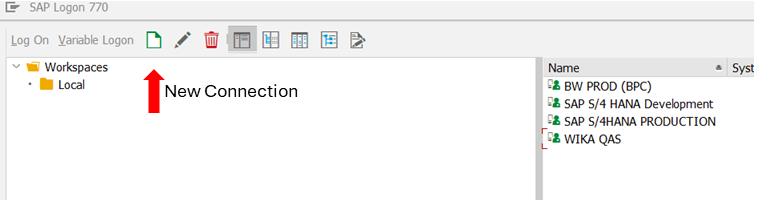](https://kb-sla.wika.co.id/uploads/images/gallery/2024-06/dIhkoneksi.png) 3. Klik **Next** pada interface berikut [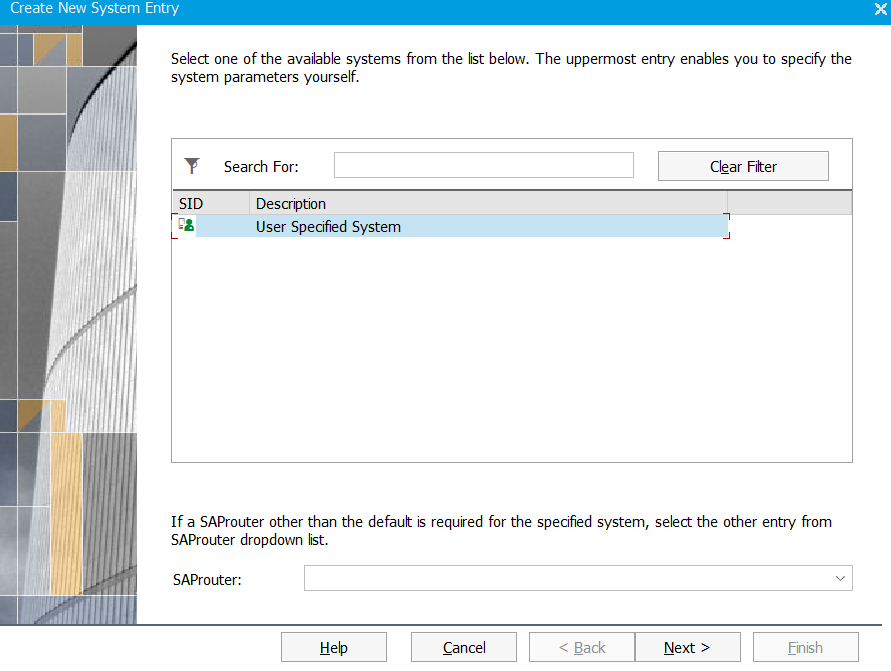](https://kb-sla.wika.co.id/uploads/images/gallery/2024-06/WYtimage.png) 4. Masukkan detail koneksi SAP **Note : Jika belum mengetahui koneksi SAP yang perlu diinput, Create ticket untuk permintaan koneksi SAP Production/QAS/Development melalui [link berikut](https://sla.wika.co.id/open.php)** [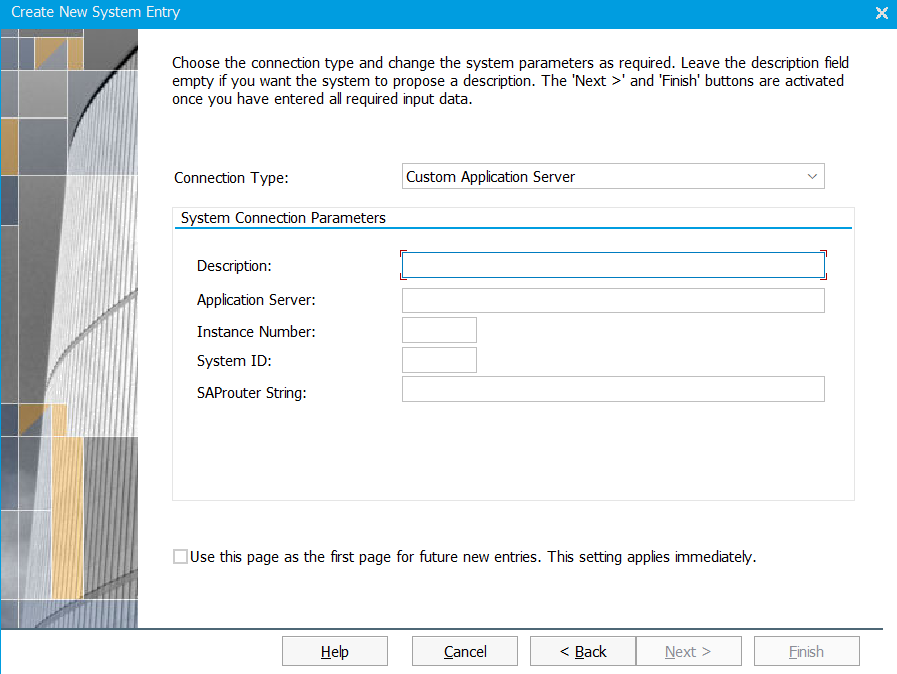](https://kb-sla.wika.co.id/uploads/images/gallery/2024-06/UDPimage.png) 5. Setelah diisi detail koneksinya, klik ***Finish.*** 6. Klik 2x pada koneksi yang sudah dibuat tadi untuk melanjutkan proses ***Login*** aplikasi # NavigationSementara untuk konten Navigasi penggunaan SAP dapat dengan mengakses link berikut **[Navigation](https://ptwijayakarya-my.sharepoint.com/:p:/g/personal/tyasto_wikamail_id/EQD7C3ejtMFJi3QGDJWr9VkBrnYjbd2rZM5DP3H_68I2vQ?e=VQ94ky)**