# Menambahkan Surat Keluar

1. Untuk menambahkan surat keluar pengguna dapat dilakukan dengan cara menekan tombol surat keluar seperti gambar di bawah:   

    ![](https://kb-sla.wika.co.id/uploads/images/gallery/2024-01/embedded-image-x2sfot12.png)
2. Setelah itu akan muncul tampilan seperti gambar di bawah ini  
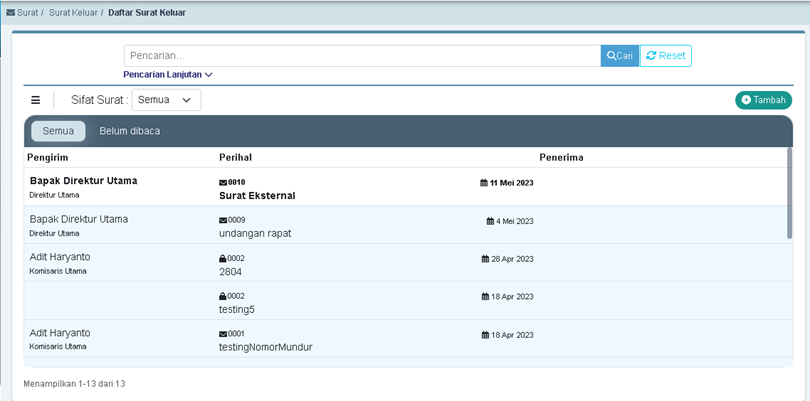
    ![](https://kb-sla.wika.co.id/uploads/images/gallery/2024-01/embedded-image-lqvizd3c.png)
3. Jika pengguna ingin menambahkan surat keluar, pengguna dapat menekan tombol ![](https://kb-sla.wika.co.id/uploads/images/gallery/2024-01/embedded-image-2l5jwn9n.png)

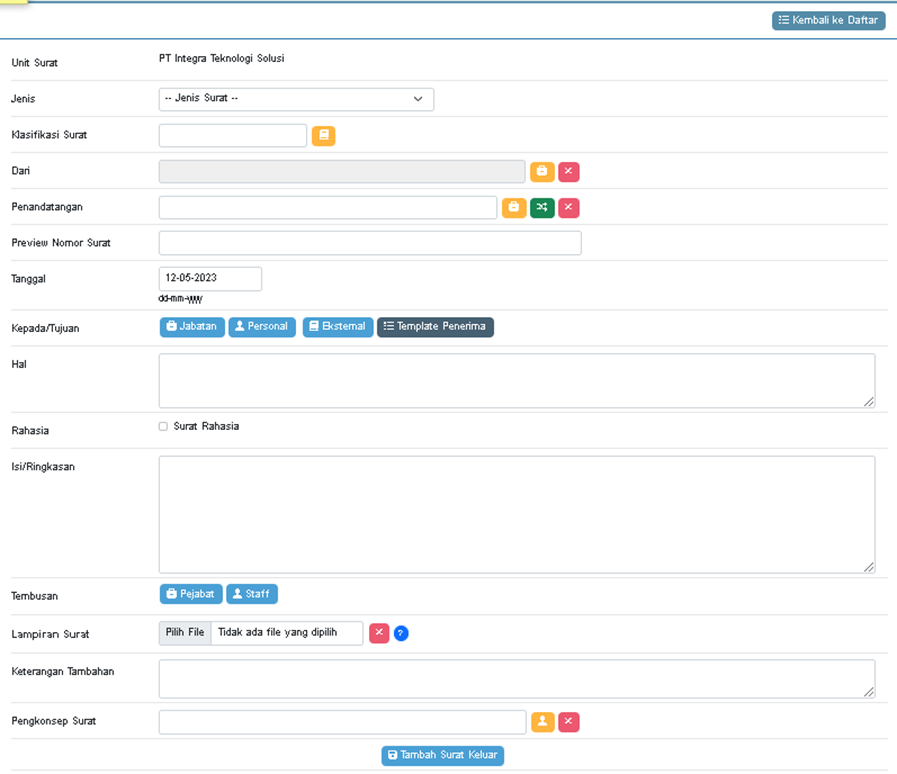
4. Lalu muncul form pengisian seperti gambar berikut  
    ![](https://kb-sla.wika.co.id/uploads/images/gallery/2024-01/embedded-image-uythqfla.png)  
    Keterangan :  
    **Preview Nomor Surat** : nomor surat yang secara otomatis akan diisi oleh sistem.  
    **Tanggal** : tanggal dikirimkannya surat keluar oleh instansi.  
    **Jenis** : diisikan dengan jenis suratnya.  
    **Klasifikasi Surat** : berisi klasifikasi surat.  
    **Dari** : berisi asal surat  
    **Penandatangan** : berisi orang yang akan menandatangani surat.  
    **Kepada/tujuan** : berisi tujuan surat atau penerima surat.  
    **Hal** : berisi perihal surat  
    **Isi/Ringkasan** : berisi pesan singkat terkait surat keluar yang akan dikirimkan  
    **Tembusan** : diisi nama pejabat yang dijadikan tembusan surat.  
    **Lampiran Surat** : berisi hasil scan surat masuk sebagai bukti hardcopy surat.  
    **Keterangan Tambahan** : berisi keterangan tambahan dari surat.  
    **Pengonsep Surat** : berisi orang yang mengonsep surat.
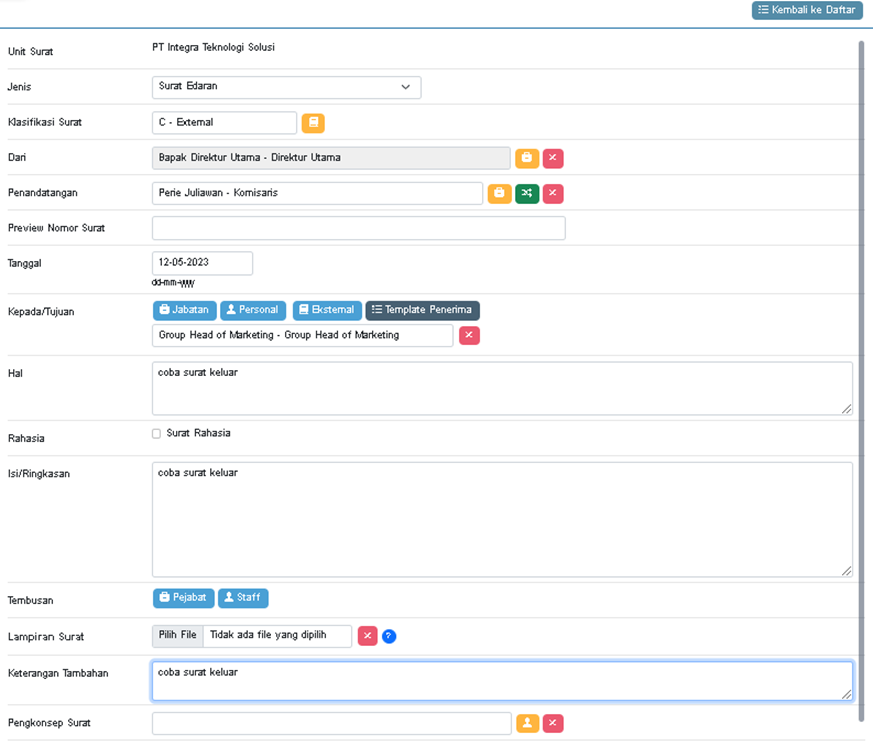
5. Setelah semua sudah diisi sesuai dengan keterangan di atas  
    ![](https://kb-sla.wika.co.id/uploads/images/gallery/2024-01/embedded-image-gj7g5z6n.png)
6. Jika data sudah terisi maka pengguna dapat menekan tombol ![](https://kb-sla.wika.co.id/uploads/images/gallery/2024-01/embedded-image-2rntzvqc.png)
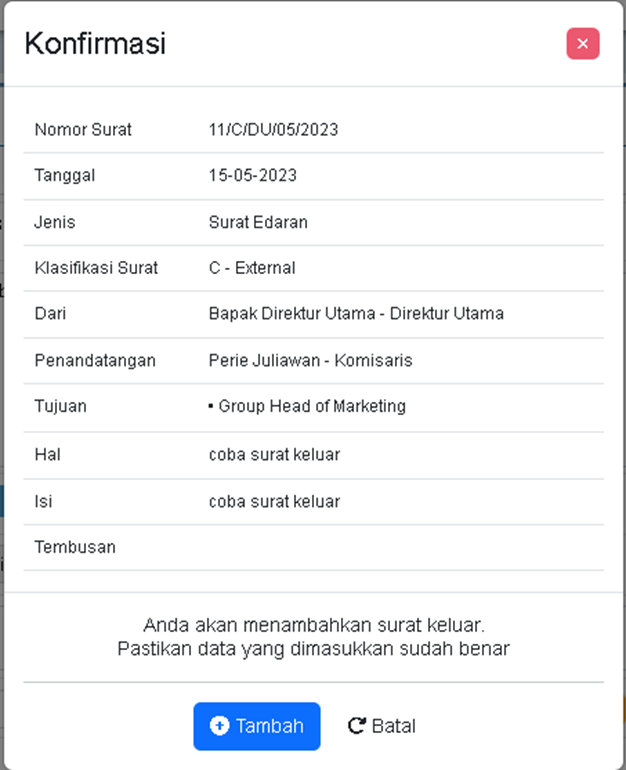
7. Kemudian akan muncul pop-up konfirmasi, pengguna dapat menekan tombol ![](https://kb-sla.wika.co.id/uploads/images/gallery/2024-01/embedded-image-zzqq4ie7.png) <span style="font-size: 12.0pt; line-height: 115%; font-family: 'Times New Roman',serif; mso-fareast-font-family: 'Times New Roman'; mso-ansi-language: EN-US; mso-fareast-language: EN-US; mso-bidi-language: AR-SA;">seperti gambar di bawah ini  
    </span>![](https://kb-sla.wika.co.id/uploads/images/gallery/2024-01/embedded-image-cdgdfnc2.png)
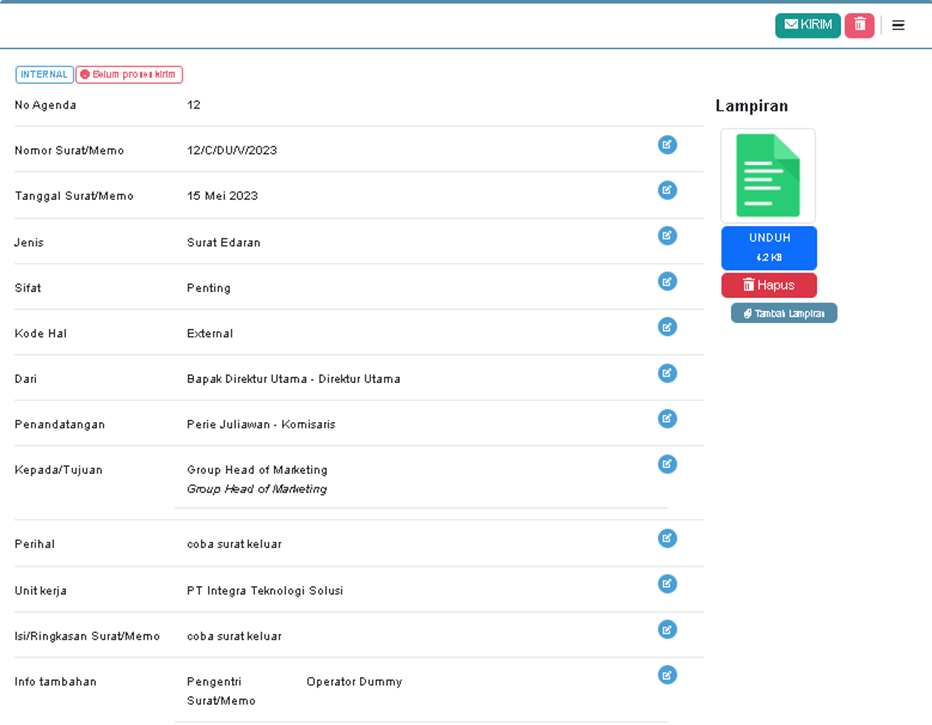
8. Lalu akan muncul tampilan detail surat keluar yang berhasil ditambahkan, seperti berikut  
    ![](https://kb-sla.wika.co.id/uploads/images/gallery/2024-01/embedded-image-s0tcexl1.png)  
    <span style="font-size: 12.0pt; line-height: 115%; font-family: 'Times New Roman',serif; mso-fareast-font-family: 'Times New Roman'; mso-ansi-language: EN-US; mso-fareast-language: EN-US; mso-bidi-language: AR-SA;">Jika pengguna ingin mengirim surat keluar, pengguna dapat menekan tombol </span>![](https://kb-sla.wika.co.id/uploads/images/gallery/2024-01/embedded-image-9kb6kmgp.png). <span style="font-size: 12.0pt; line-height: 115%; font-family: 'Times New Roman',serif; mso-fareast-font-family: 'Times New Roman'; mso-ansi-language: EN-US; mso-fareast-language: EN-US; mso-bidi-language: AR-SA;">Pengguna juga dapat menghapus surat dengan cara menekan tombol </span>![](https://kb-sla.wika.co.id/uploads/images/gallery/2024-01/embedded-image-hz7ogetz.png) .

9. Selesai